Aplin Connector for Odoo - Guías y etiquetas
Mandar la guía junto con la orden no es un adorno: una orden que llega con una guía pre-generada nace desbloqueada. Aplin entiende que el envío ya tiene transportista y no exige asignarle uno.
📮 De dónde sale la guía
Por defecto, del campo estándar Referencia de rastreo (carrier_tracking_ref) del albarán, que es donde el módulo de envíos de Odoo y los conectores de paquetería dejan el número al validar.
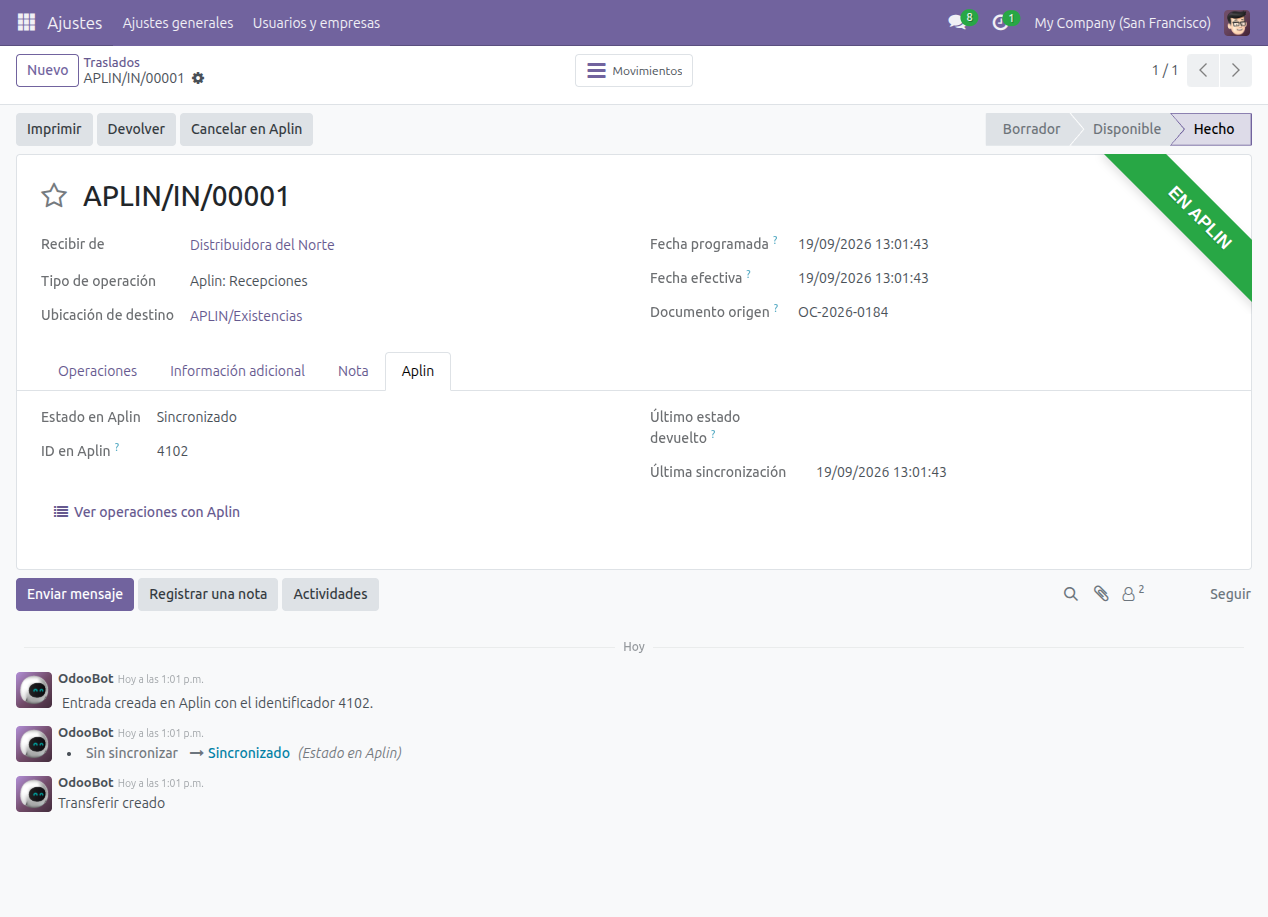
Si no hay guía, la orden se crea igual, sin ella, y quedará pendiente de que Aplin le asigne transportista.
🚚 SkydropX
Si el albarán lleva un transportista de tipo srenvio y tienes instalado el conector de SkydropX de Noden, la información sale de ahí en lugar del campo genérico.
Es más rico, porque SkydropX guarda una entrada por paquete:
- Cada paquete se convierte en un envío independiente en Aplin.
- Cada uno con su número de rastreo y su etiqueta.
- Las etiquetas las aloja SkydropX en su propia URL pública, así que no hace falta que tu Odoo sea accesible desde internet.
- Los paquetes que todavía están en cola, sin número asignado, se omiten.
Un envío de tres bultos llega a Aplin como tres guías con sus tres etiquetas.
💡 Tip: El conector de SkydropX es opcional. Si no está instalado, no pasa absolutamente nada: el conector de Aplin usa la guía normal del albarán.
🏷️ La etiqueta
El envío que viaja a Aplin admite, además del número, el archivo de la etiqueta:
"shipments": [{
  "waybill": "886400900123",
  "fileName": "LabelDHL-886400900123.pdf",
  "mimeType": "application/pdf",
  "fileUrl": "https://…/web/content/491?access_token=…&download=true"
}]
Con SkydropX esto se rellena solo, con la URL pública de SkydropX.
Para el resto de transportistas puedes activar Adjuntar la etiqueta desde los adjuntos de Odoo en los ajustes. El conector toma el adjunto del albarán cuyo nombre contenga la guía —así los nombran los transportistas de Odoo, LabelDHL-886400900123.pdf— o, en su defecto, el que empiece por Label, Etiqueta o Shipping.
Viene desactivado, y por dos buenas razones:
- La URL apunta a tu servidor de Odoo, así que Aplin tiene que poder alcanzarlo. Si tu instancia no es accesible desde internet, el enlace queda muerto.
- El enlace lleva un token de acceso y lo abre cualquiera que lo tenga. La etiqueta contiene el nombre, la dirección y el teléfono del destinatario.
Si eso no encaja con vuestra política de datos, déjalo desactivado y que viaje sólo el número.
Los campos de archivo que no se manden, Aplin los guarda como "N/A".
⏰ La guía llega tarde
Si el número de guía no está en el albarán en el momento de validarlo, no hay forma de añadirlo después. La API de Aplin devuelve un error al intentar modificar los envíos de una orden ya creada.
En ese caso la orden se crea sin guía y queda bloqueada hasta que Aplin le asigne transportista desde su panel.
Si tu operación genera la guía más tarde, lo razonable es no validar el albarán hasta tenerla.
🔧 Personalizarlo
Si en tu instalación la guía o la etiqueta viven en otro sitio, hay dos puntos de extensión pensados para eso. Se sobreescriben desde un módulo propio:
class StockPicking(models.Model):
    _inherit = "stock.picking"

    def _aplin_get_waybill(self):
        """El número de guía que viaja a Aplin."""
        return self.mi_campo_de_guia or super()._aplin_get_waybill()

    def _aplin_get_waybill_label(self, waybill):
        """fileName, mimeType y fileUrl de la etiqueta, o un dict vacío."""
        return {"fileName": ..., "mimeType": ..., "fileUrl": ...}
Si necesitas cambiar la estructura completa de los envíos —por ejemplo para otro conector de paquetería con varios paquetes—, el método a sobreescribir es _aplin_get_shipments().