
Aplin Connector for Odoo - Órdenes de venta
Cuando validas el albarán de salida de una venta, el conector crea la orden en Aplin y la libera para que el almacén la prepare.
🔄 Cómo funciona
- Confirmas el pedido de venta y preparas el albarán como siempre.
- Validas el albarán. En ese momento Odoo rellena la guía del transportista, si usas alguno.
- Ya con todo confirmado, el conector crea la orden en Aplin con todos los datos, incluida la guía.
- Inmediatamente después la libera con
PATCH /orders/{id}/release. - El albarán queda Sincronizado con su identificador.
💡 Por qué al validar y no antes. La guía sólo existe una vez validado el albarán, y la API de Aplin no admite añadirla después: hay que mandarla en la creación. Esperar a la validación es la única forma de que la orden llegue completa.
📋 Qué se envía
| Campo en Aplin | De dónde sale |
|---|---|
orderNumber | Nombre del albarán |
type | DROPSHIP |
price | Total del pedido de venta |
buyer | Contacto del albarán: nombre, apellido, correo y teléfono |
address | Su dirección completa: calle, ciudad, estado, país y código postal |
orderLines | Una por movimiento, con la cantidad a enviar |
shipments | La guía y, si procede, su etiqueta |
courierId | El transportista de los ajustes, si lo has configurado |
Odoo guarda un solo campo de nombre y Aplin pide nombre y apellido por separado: el conector parte por el último espacio. «Ana María Ramírez» viaja como nombre «Ana María» y apellido «Ramírez».
📤 Qué salidas cuentan
Sólo los albaranes de tipo salida, del almacén configurado, cuyo destino sea una ubicación de cliente.
Esa última condición importa más de lo que parece: un reabastecimiento hacia otro almacén también es un albarán de salida, pero va a tránsito y no tiene comprador. Aplin rechazaría la orden por no poder crear la dirección, así que el conector ni lo intenta y el albarán queda limpio, sin marca de error.
🚧 Lo que puede bloquear una orden
La creación casi siempre funciona. Lo que suele fallar es la liberación, y hay dos motivos.
NO_TRANSPORTER_ASSIGNED
La orden llegó sin transportista y sin guía. Aplin la crea pero no la deja liberar.
Tres soluciones:
- Que el albarán traiga la guía del transportista. Es la mejor: una guía pre-generada desbloquea la orden por sí sola.
- Configurar el courierId en los ajustes.
- Asignar el transportista desde el panel de Aplin.
fulfillment is not OK
Aplin no tiene existencias físicas de algún producto de la orden.
Suele significar que la entrada correspondiente sigue en OPEN y nadie ha dado entrada a la mercancía en el almacén de Aplin. No es un problema del conector: en cuanto se reciba la entrada, el reintento libera la orden.
En ambos casos la orden ya existe en Aplin y su identificador se conserva. El reintento sólo repite la liberación, nunca crea un duplicado.
🔍 Seguimiento
El proceso Consultar órdenes trae cada 10 minutos el estado de las órdenes desde Aplin y lo deja en el campo Último estado devuelto del albarán.
Es puramente informativo: como la orden nace cuando el albarán ya está validado, aquí no se toca el estado del albarán. Sirve para saber por dónde va la preparación sin salir de Odoo.
Cuando la orden alcanza uno de los estados finales configurados, el conector cierra cualquier incidencia pendiente del albarán.
También puedes lanzarlo a mano: el botón Consultar estado en Aplin de la cabecera, o la acción de servidor del mismo nombre para varios albaranes a la vez.
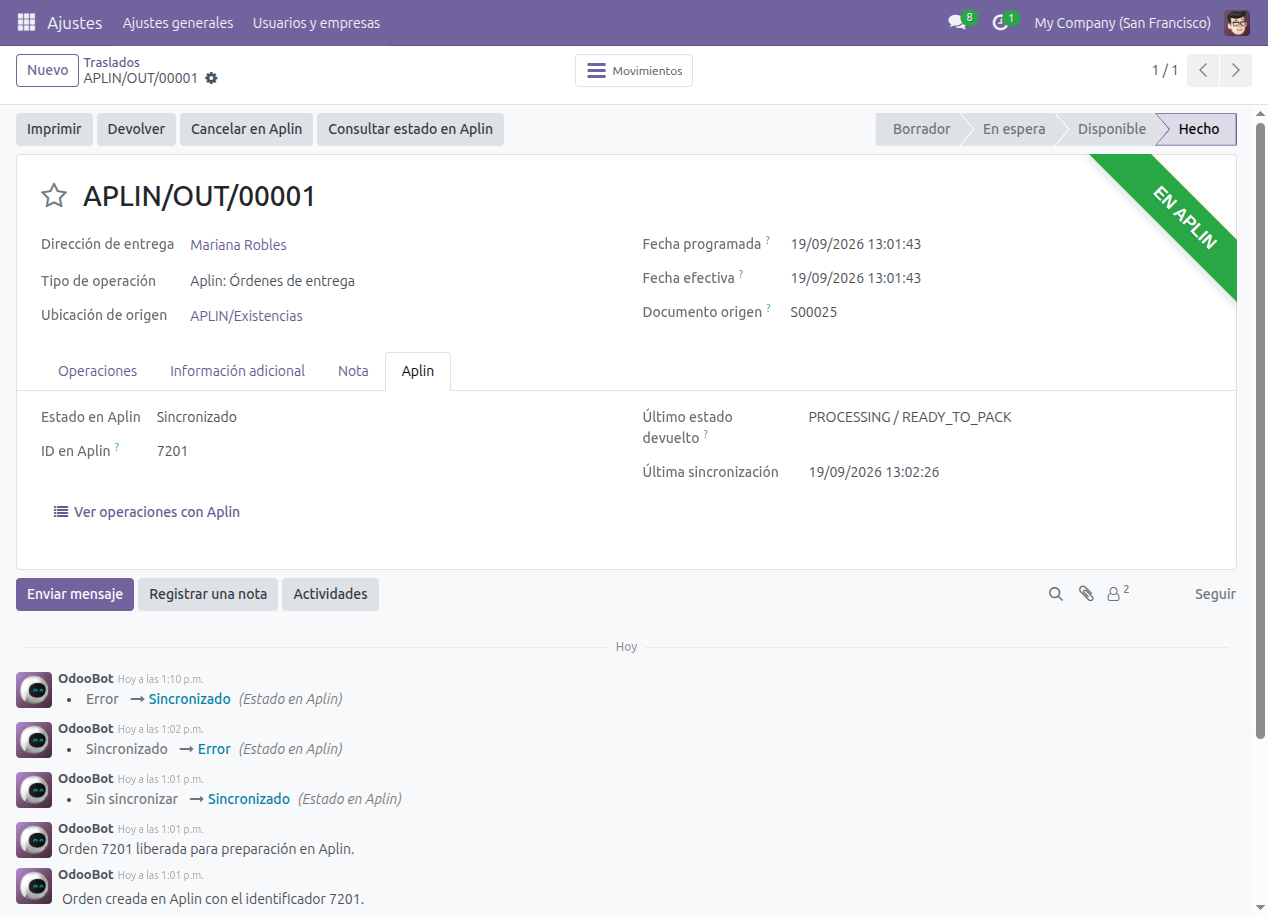
💡 Tip: La colección de Aplin muestra órdenes en
PROCESSINGcon subestados comoREADY_TO_PACK. El literal exacto del estado final depende de la instalación, por eso es configurable. En tu primera orden real, mira Último estado devuelto y ajusta la lista de los ajustes si no coincide conSENT.
🚫 Cancelar
Con el albarán validado, Odoo no deja cancelarlo. Usa el botón Cancelar en Aplin de la cabecera: anula la orden en su sistema sin tocar el albarán de Odoo.
Si el albarán se cancela en Odoo antes de validarse, no había orden que anular.