Cumple con el SAT sin complicaciones. La Carta Porte es un documento fiscal digital obligatorio para acreditar el traslado de mercancías en México. Para que SkydropX pueda generar este documento correctamente, es vital configurar el código de producto/servicio del SAT.
📚 Recursos Oficiales del SAT
Antes de empezar, te recomendamos tener a la mano la información oficial:
⚠️ Ojo: En el Excel, busca la pestaña c_ClaveProdServCP. La API de SkydropX solo acepta los códigos de categorías (los que aparecen marcados en negrita/negro). Ejemplos válidos:
56101800,56101900,60102400.
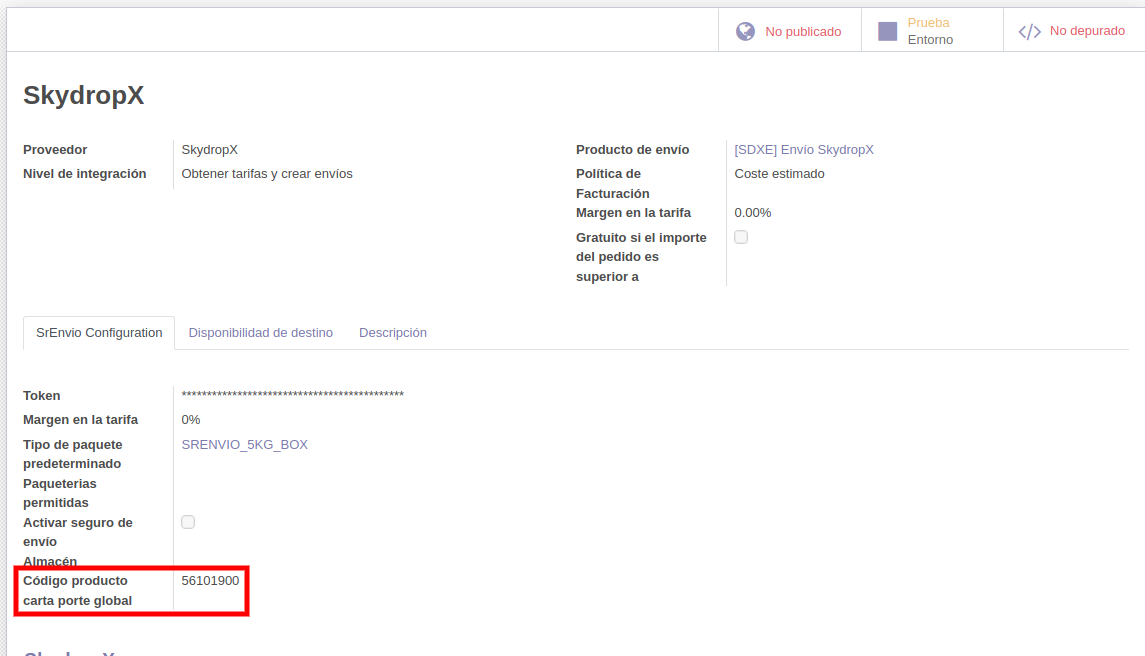
Método 1: Configuración Global (Recomendado)
Si la mayoría de tus productos caen en la misma categoría, esta es la opción más rápida. Configura un código predeterminado para todos tus envíos.
- Ve a Inventario > Configuración > Métodos de envío > SkydropX.
- En la pestaña SkydropX, sección Carta Porte SAT, ingresa el código en el campo Código carta porte.
- El valor por defecto es
50201711(Servicios de envío, embalaje y empaque).
Método 2: Configuración por Albarán (Específico)
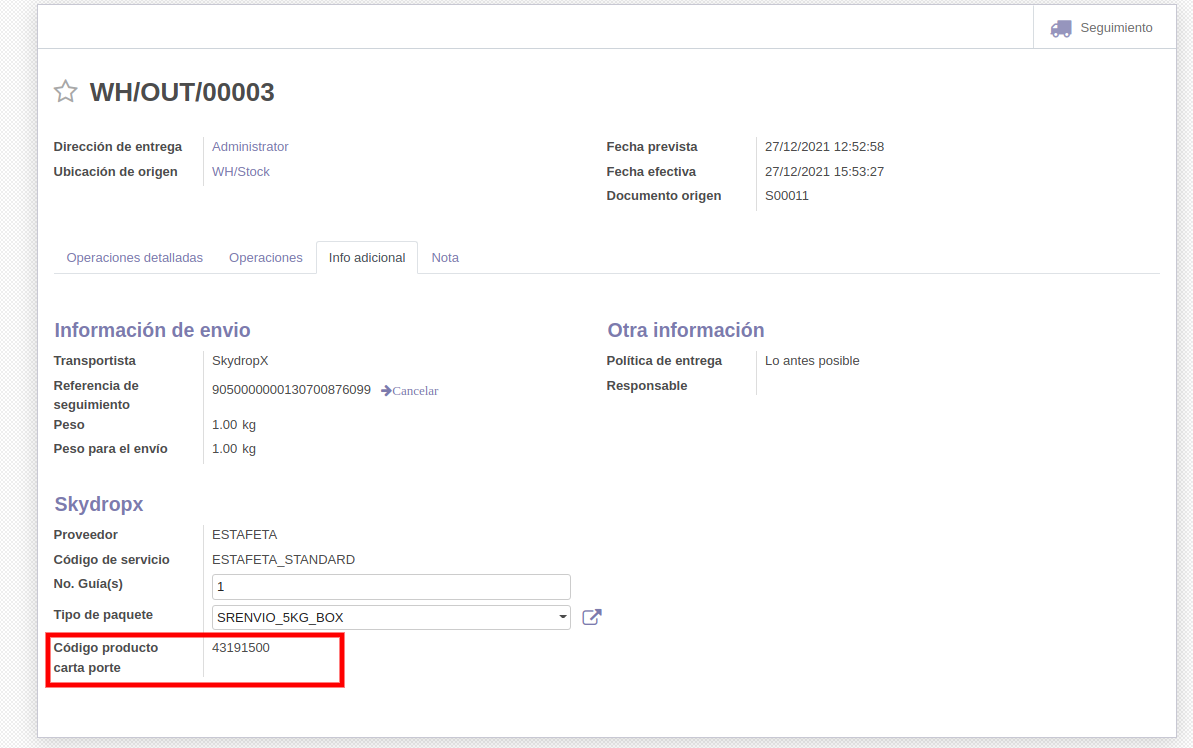
¿Tienes un envío que requiere un código diferente? No hay problema. Puedes personalizarlo directamente en el albarán de salida antes de generar la guía.
- Abre el albarán (orden de entrega).
- Edita el campo Código carta porte en la sección de SkydropX.
💡 Prioridad: El sistema busca el código en este orden:
- Código configurado en el albarán (si existe).
- Código configurado en el método de envío (global).
- Si ninguno está configurado, se envía vacío.
Esto te permite tener un código por defecto y sobreescribirlo solo cuando sea necesario.