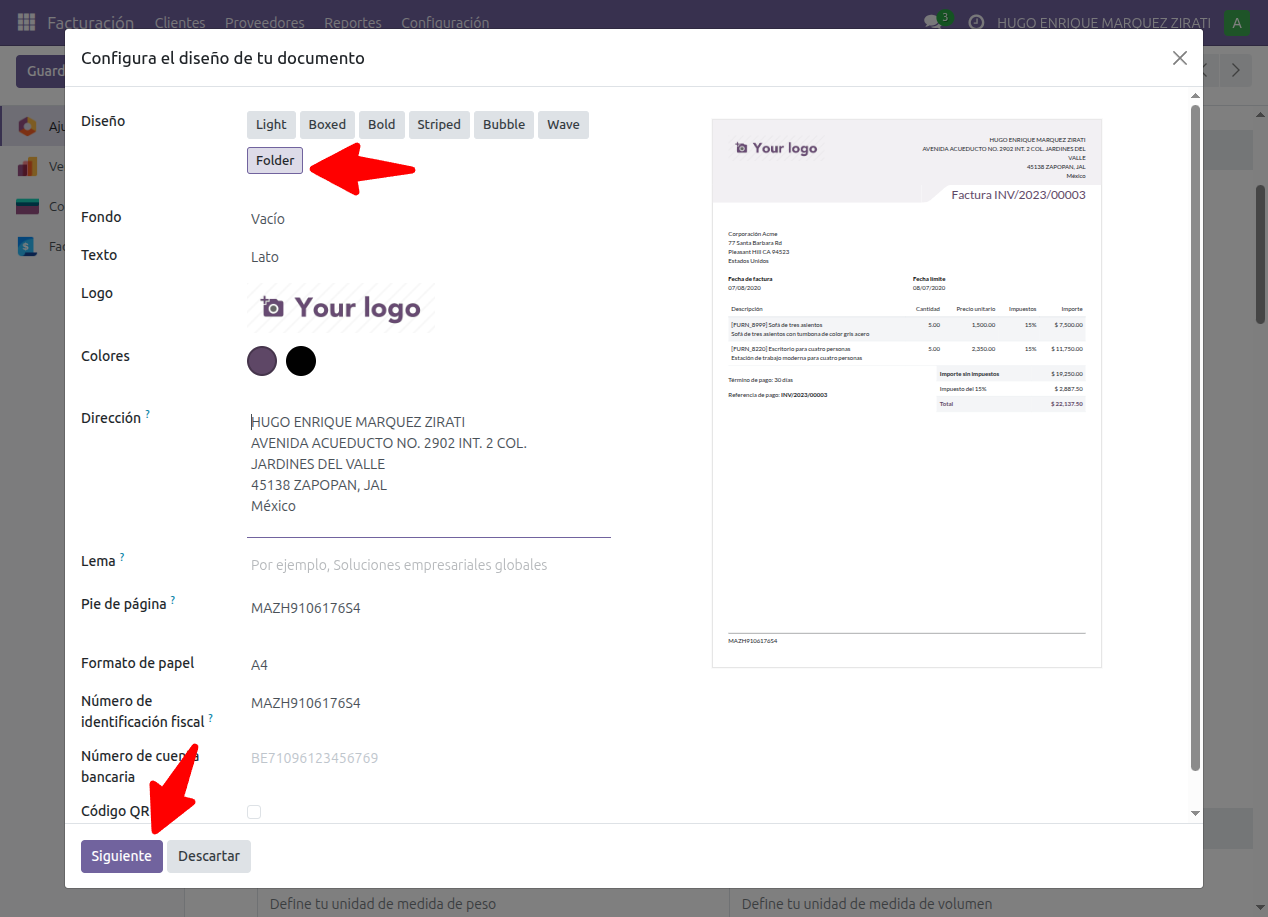
Configuración de Hoja Membretada
Este manual detalla los pasos para configurar la hoja membretada de la compañía, incluyendo el encabezado y el pie de página para los documentos PDF.
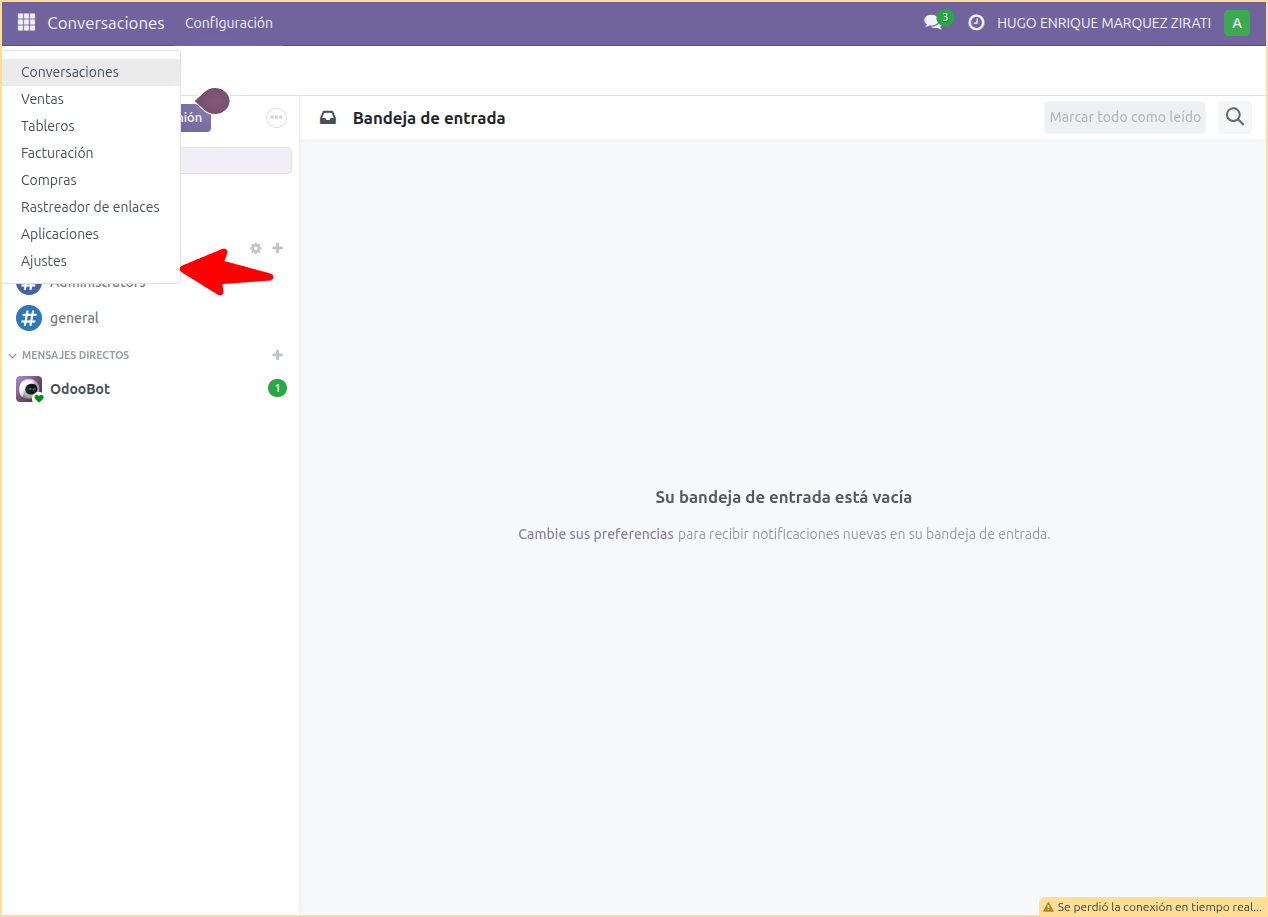
1. Acceder a los Ajustes
Dirígete al módulo de Ajustes.
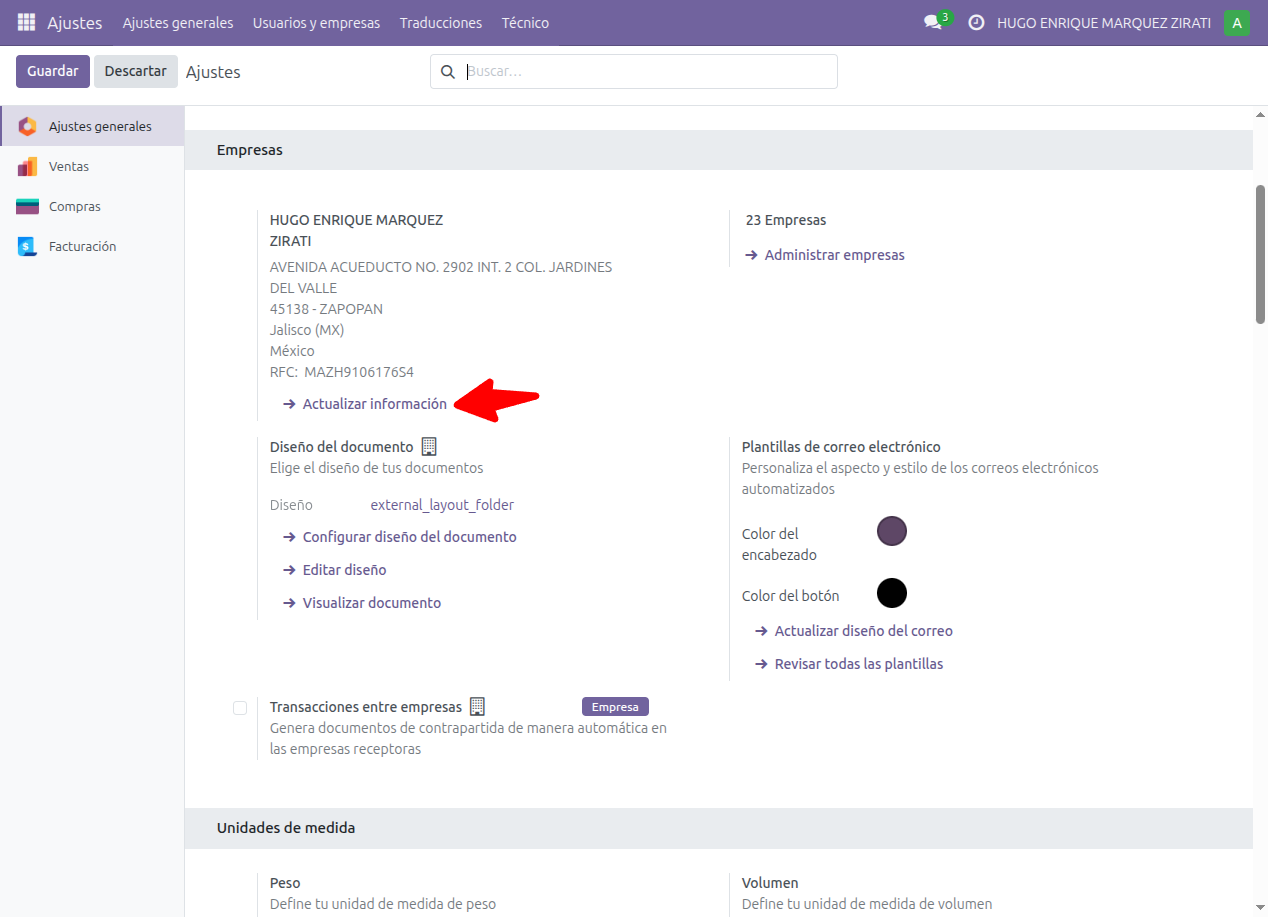
2. Actualizar la Información de la Compañía
Dentro de los ajustes de la compañía, da clic en el botón o enlace Actualizar información.
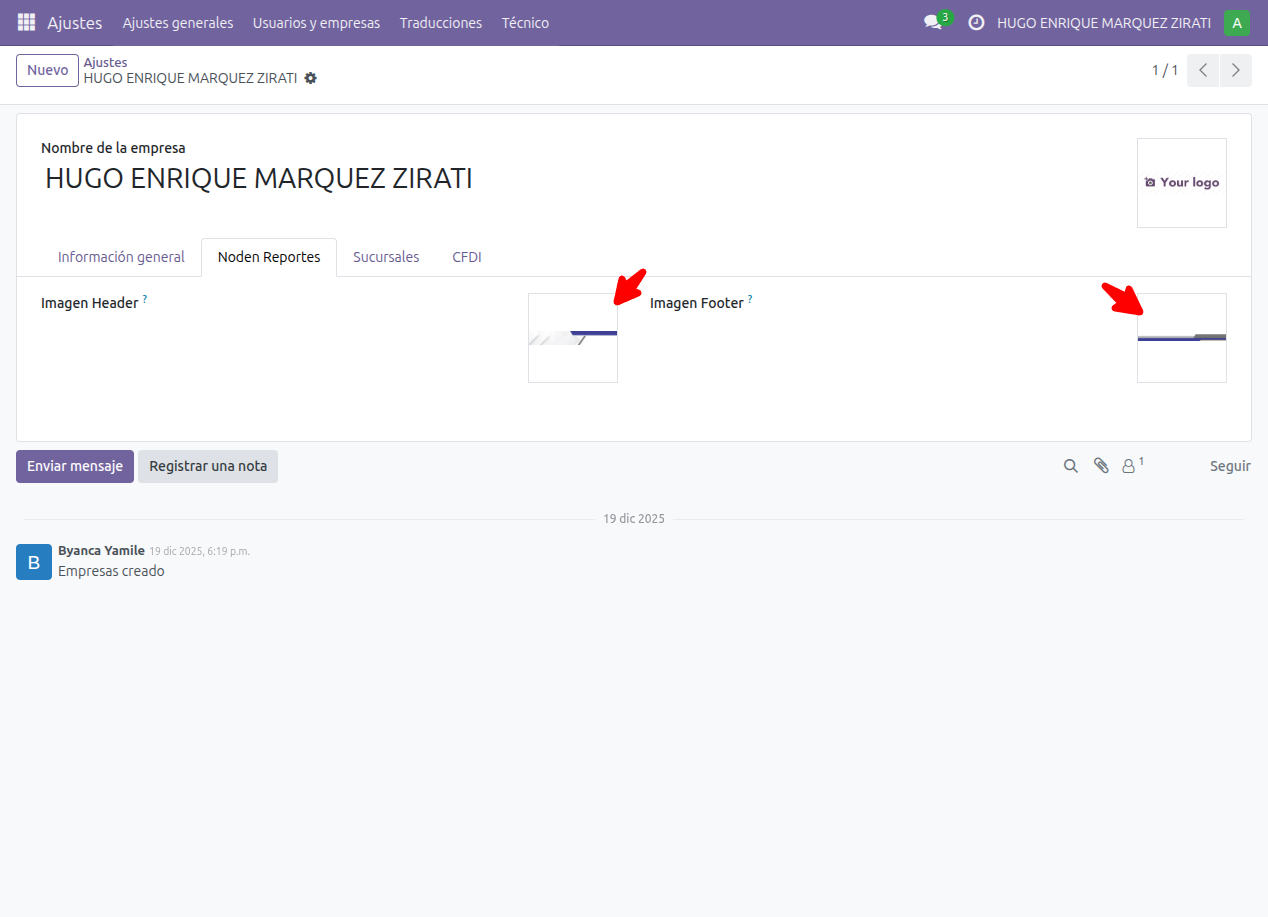
3. Subir Imágenes de Encabezado y Pie de Página
En la sección de configuración de la compañía, sube las imágenes correspondientes al encabezado y, de manera opcional, al pie de página.
Recursos de Hojas Membretadas
Puedes utilizar los siguientes recursos de imagen según la compañía que estés configurando:
| Compañía | Tipo de imagen | Imagen |
|---|---|---|
| MB Corporativo S.C. | Encabezado de página |  |
| MB Corporativo S.C. | Pie de página |  |
(Asegúrate de agregar las imágenes en los campos correspondientes).
[!TIP] ¿Necesitas nuevos diseños? Solicita a tu diseñador los recursos utilizando este tamaño:
- Encabezado: 760px por 150px
- Pie de página: 760px por 100px
- Formato: PNG / JPEG
4. Guardar Cambios
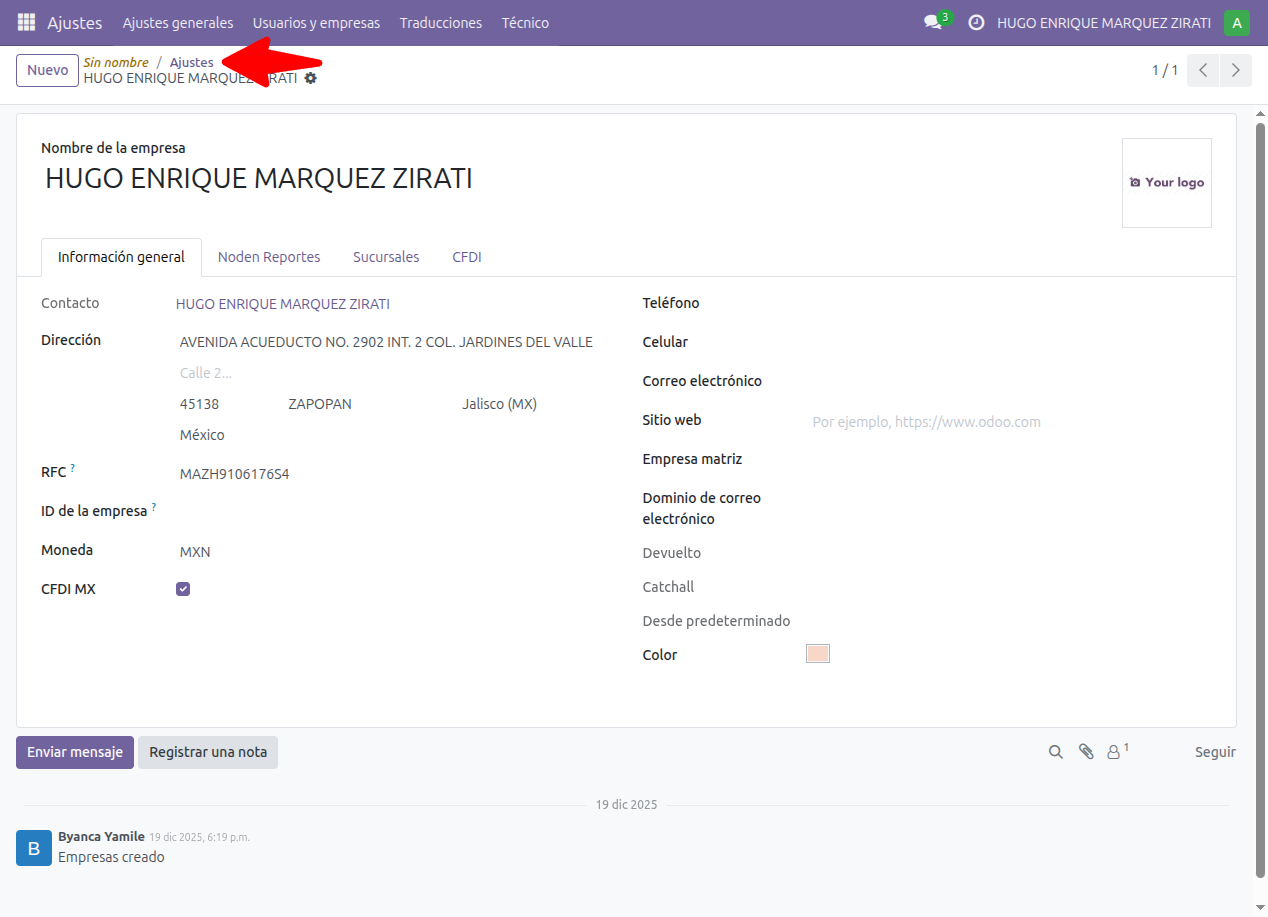
Una vez que hayas subido las imágenes, da clic en Guardar. Luego, da clic en Ajustes en el menú superior o en la ruta de migas de pan para regresar a la sección principal de configuraciones.
5. Configurar el Diseño del Documento
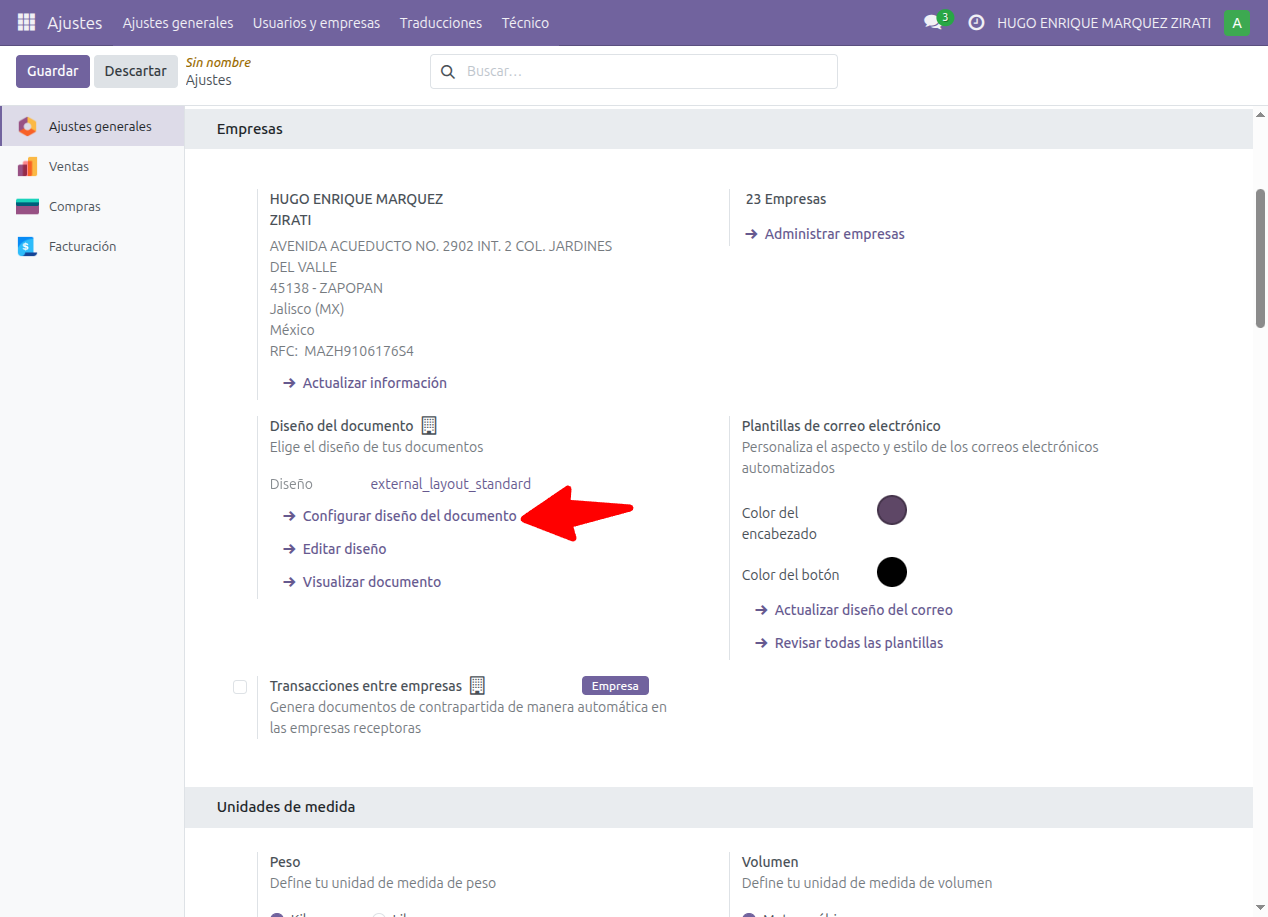
En la pantalla principal de Ajustes, busca la opción Configurar diseño del documento y da clic sobre ella.
6. Seleccionar y Aplicar el Diseño
En la ventana de configuración del diseño, selecciona la plantilla Folder y da clic en Siguiente o en guardar para finalizar.
[!WARNING] Se pueden utilizar otros diseños predeterminados del sistema, pero la mayoría de ellos no mostrarán la imagen del encabezado o del pie de página que acabamos de configurar.