🏢 Registro y Configuración de Nuevas Empresas
¿Listo para llevar tu empresa al siguiente nivel con Odoo? Esta guía te acompañará paso a paso en el proceso de registro y configuración fiscal para que comiences a facturar electrónicamente de manera profesional. 🚀
📋 Requisitos Previos
Antes de comenzar, asegúrate de tener a la mano:
- 📄 Constancia de Situación Fiscal (CSF) actualizada
- 🔐 Certificado de Sello Digital (CSD): archivos .CER y .KEY
- 🔑 Contraseña del certificado digital
- 📝 Información completa de tu empresa (razón social, dirección, RFC, Logo)
🎯 Parte 1: Crear un Nuevo Negocio
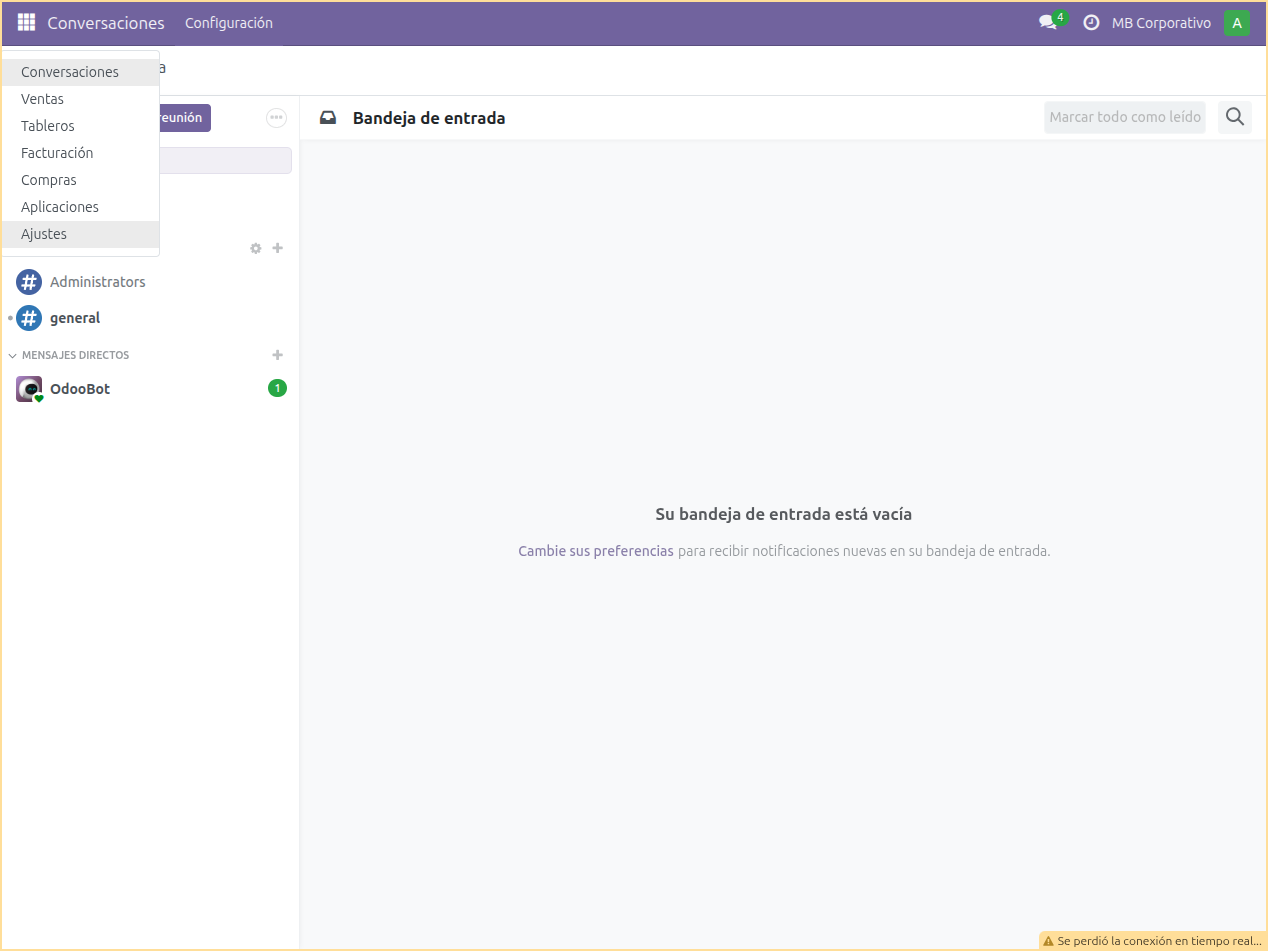
Paso 1️⃣: Accede al Menú de Ajustes
Dirígete al menú principal de configuración de Odoo. Aquí es donde comienza la magia de la configuración empresarial.
Paso 2️⃣: Navega a la Gestión de Empresas
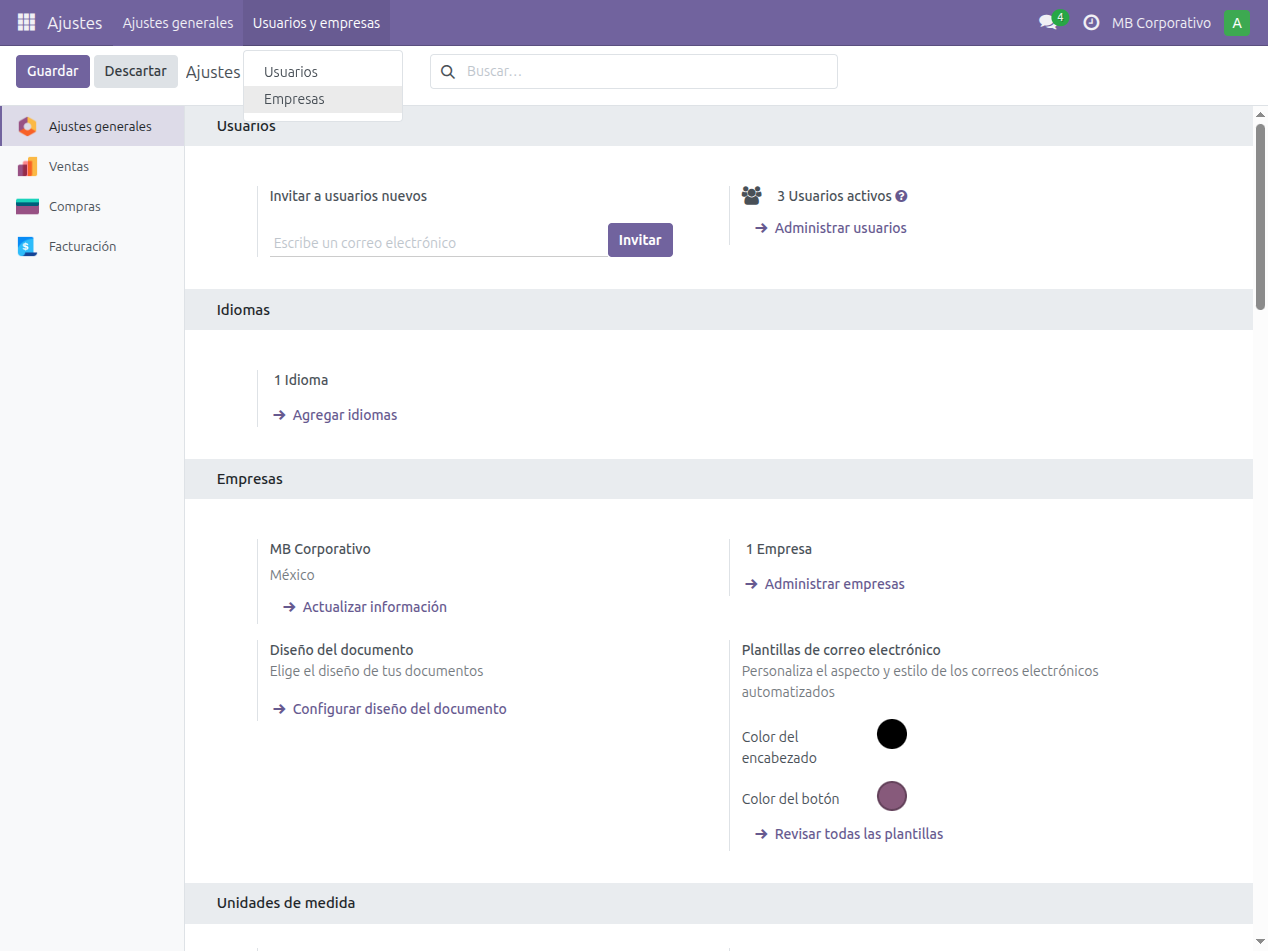
Selecciona la ruta:
Usuarios y Empresas → Empresas
Este módulo te permite administrar múltiples empresas desde un solo sistema Odoo.
Paso 3️⃣: Crea una Nueva Empresa
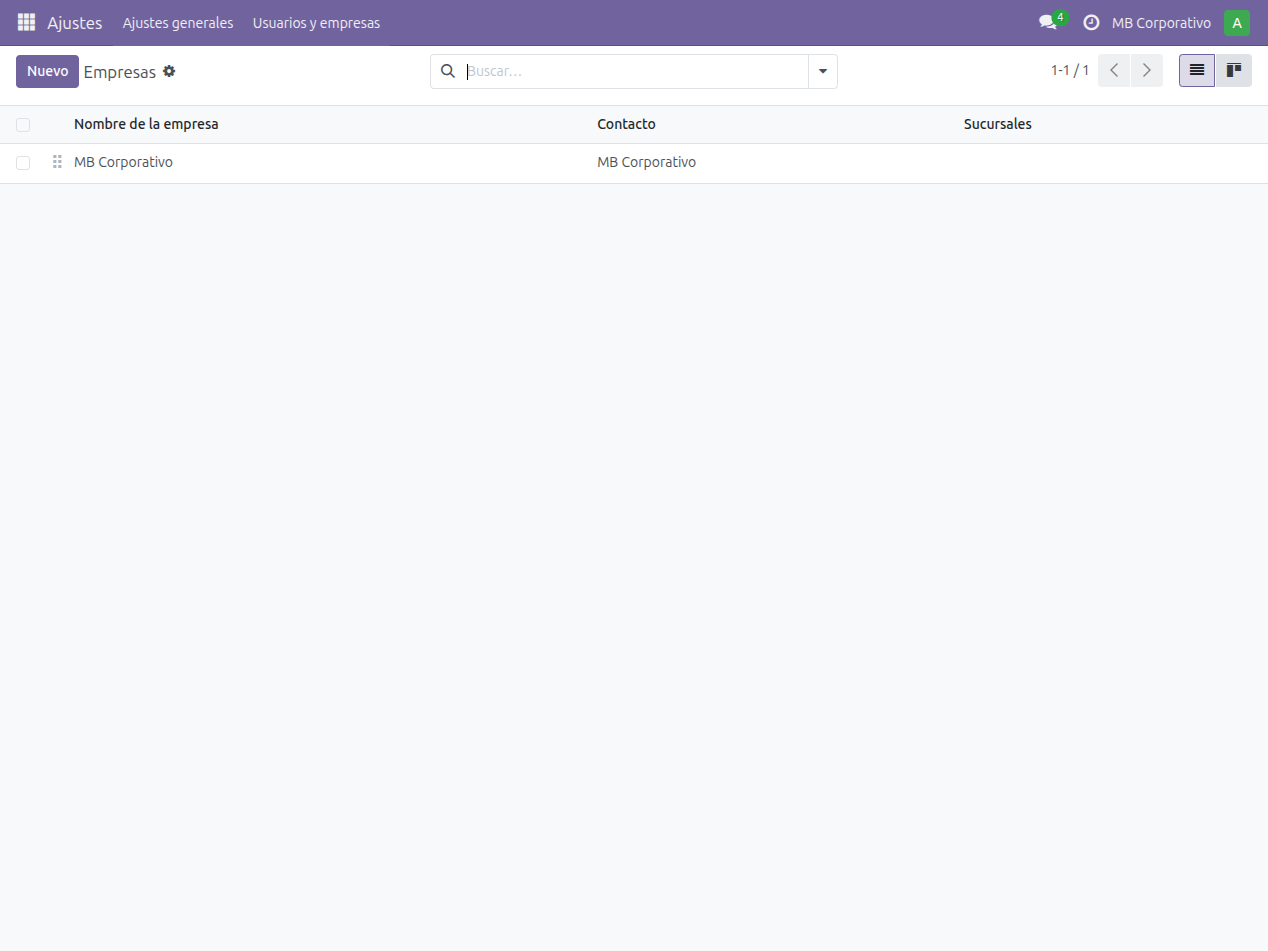
Haz clic en el botón "Nuevo" para iniciar el registro de tu empresa.
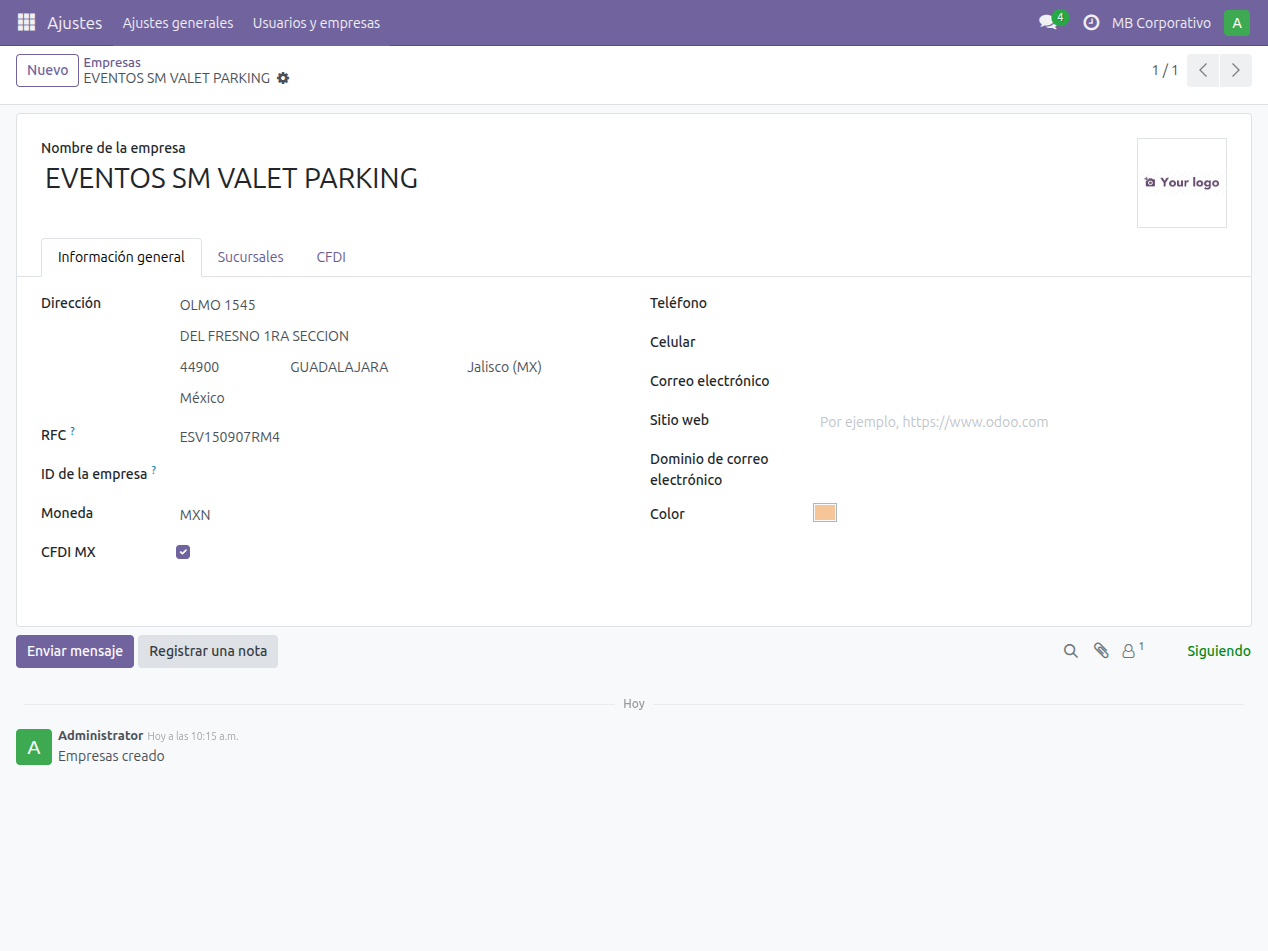
Paso 4️⃣: Completa la Información General
Ingresa los datos básicos de tu empresa con precisión:
- 🏛️ Nombre de la empresa: La denominación comercial de tu negocio
- 📍 Dirección: Domicilio fiscal completo (calle, número, colonia, ciudad, CP)
- 🆔 RFC: Registro Federal de Contribuyentes
- ✅ CFDI MX: Activa esta opción para habilitar la facturación electrónica mexicana
💡 Importante: Asegúrate de que la información coincida exactamente con tu Constancia de Situación Fiscal del SAT.
Paso 5️⃣: Configura los Datos CFDI
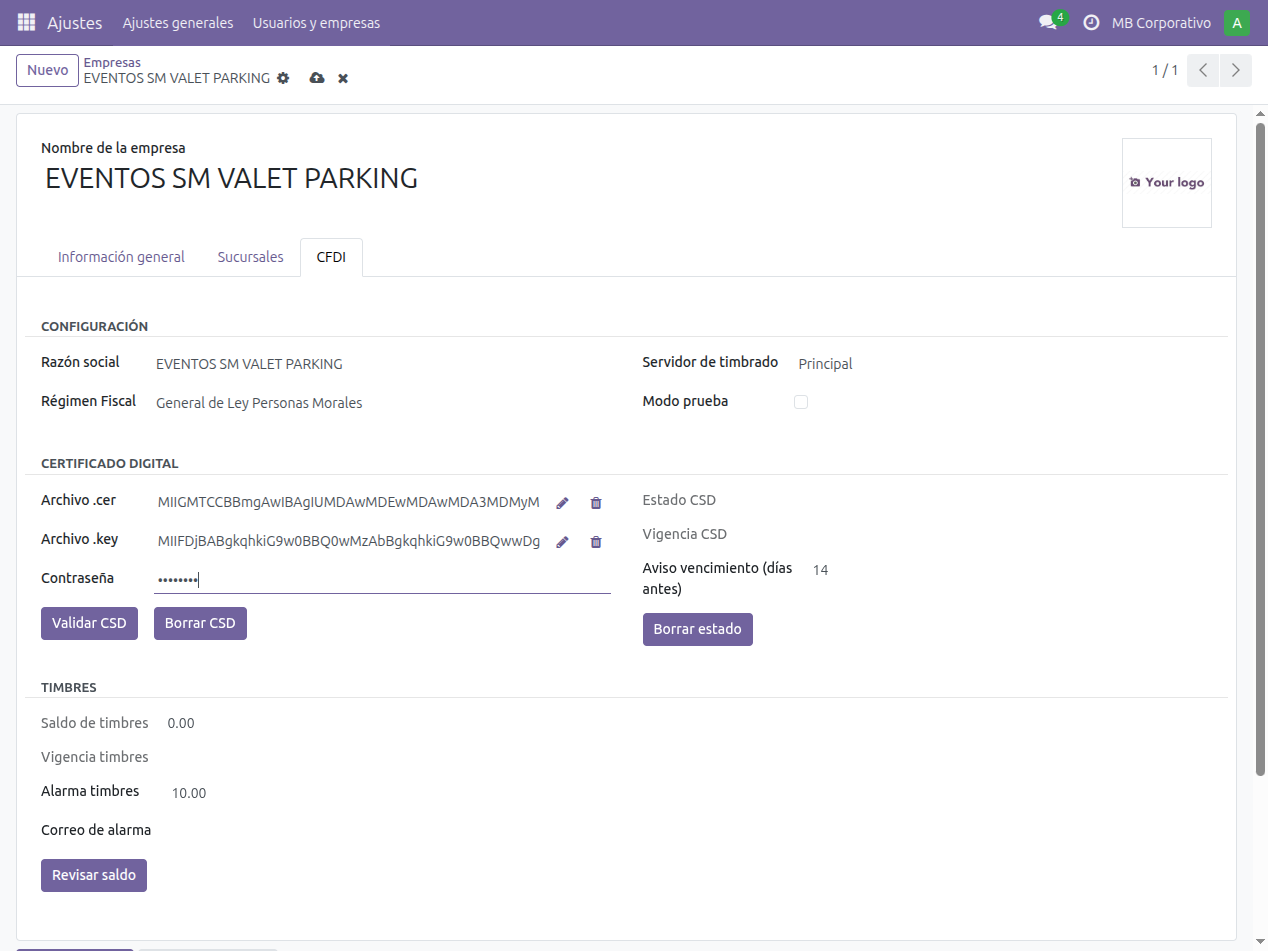
En la pestaña "CFDI", completa la información fiscal específica:
📑 Datos Fiscales:
- Razón Social: Nombre legal completo de la empresa
- Régimen Fiscal: Selecciona el régimen correspondiente según tu actividad
🔐 Certificado Digital (CSD):
- Sube el archivo .CER (certificado público)
- Sube el archivo .KEY (clave privada)
- Ingresa la contraseña del certificado
⚠️ Crítico: Una vez cargados los archivos, haz clic en "Validar CSD" para verificar que el certificado sea válido y esté vigente.
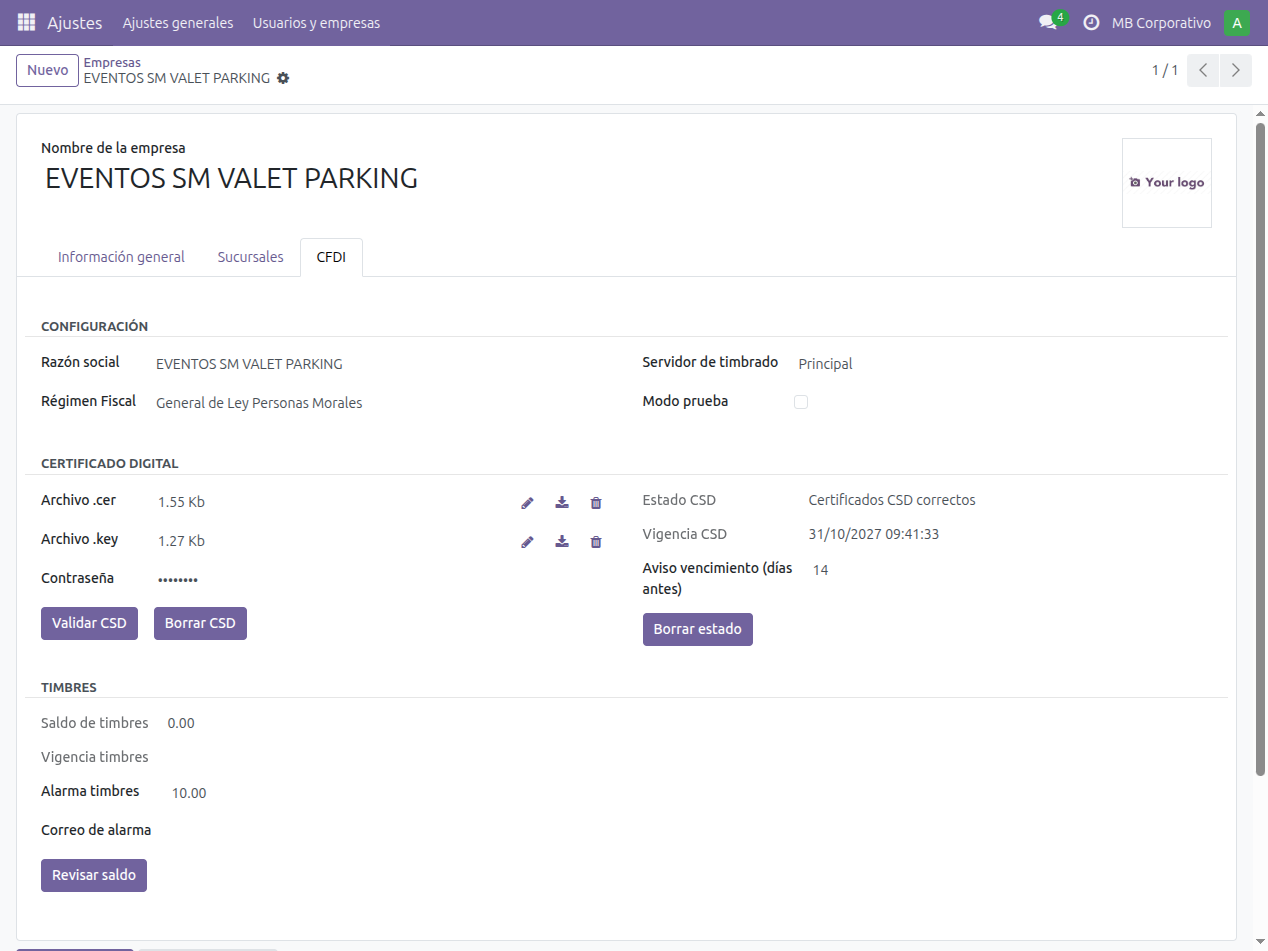
Paso 5.1️⃣: Verifica la Validación Exitosa
Si todo está correcto, verás una confirmación visual de que tu certificado digital ha sido validado exitosamente. ✅
💰 Parte 2: Configuración de Impuestos
Una vez registrada tu empresa, es fundamental configurar correctamente los impuestos para cumplir con las obligaciones fiscales.
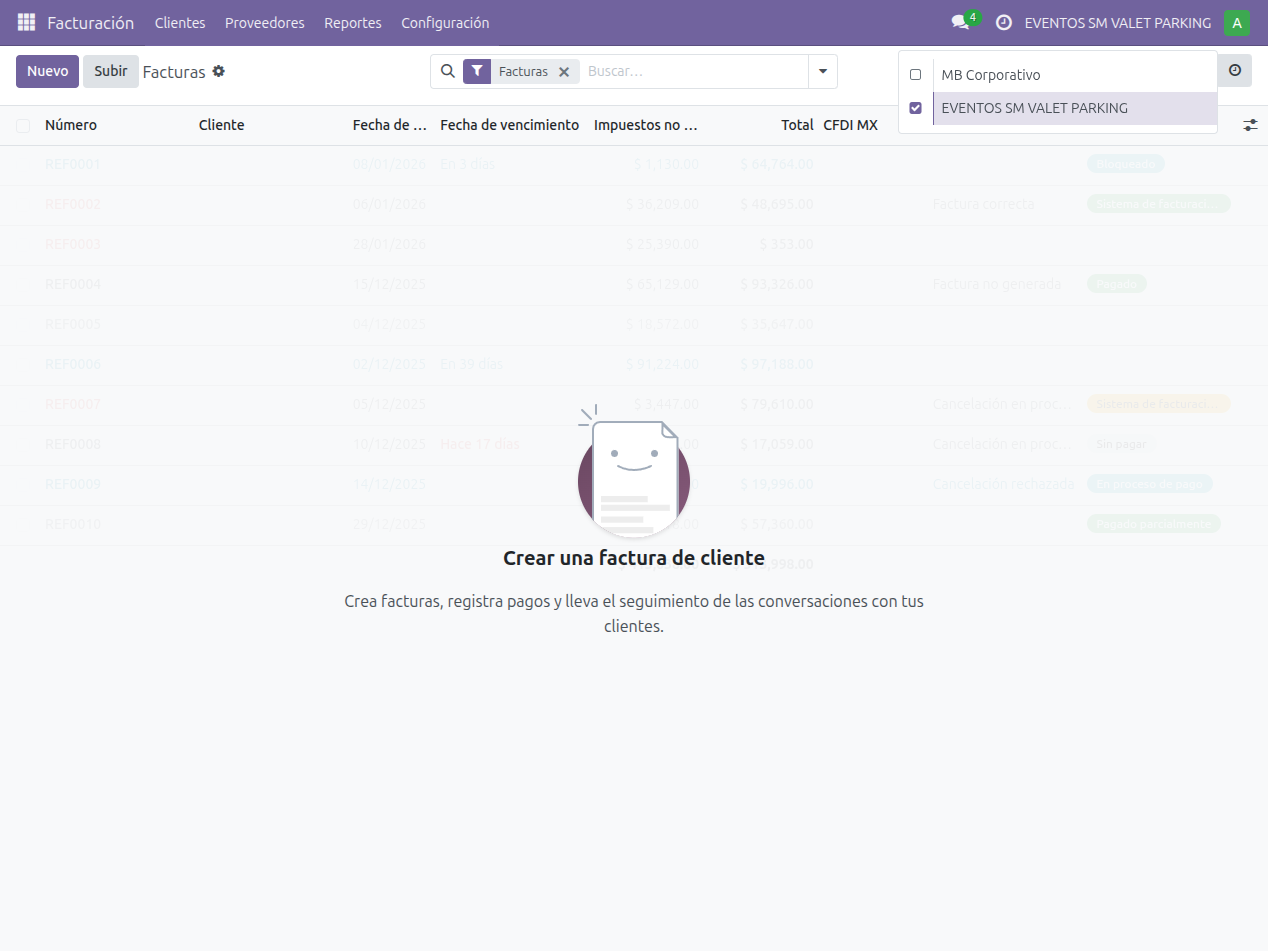
Paso 1️⃣: Cambia al Negocio Recién Creado
Selecciona la empresa que acabas de registrar desde el menú de selección de negocios.
Paso 2️⃣: Accede al Módulo de Facturación
Dirígete al menú principal y selecciona el módulo "Facturación".
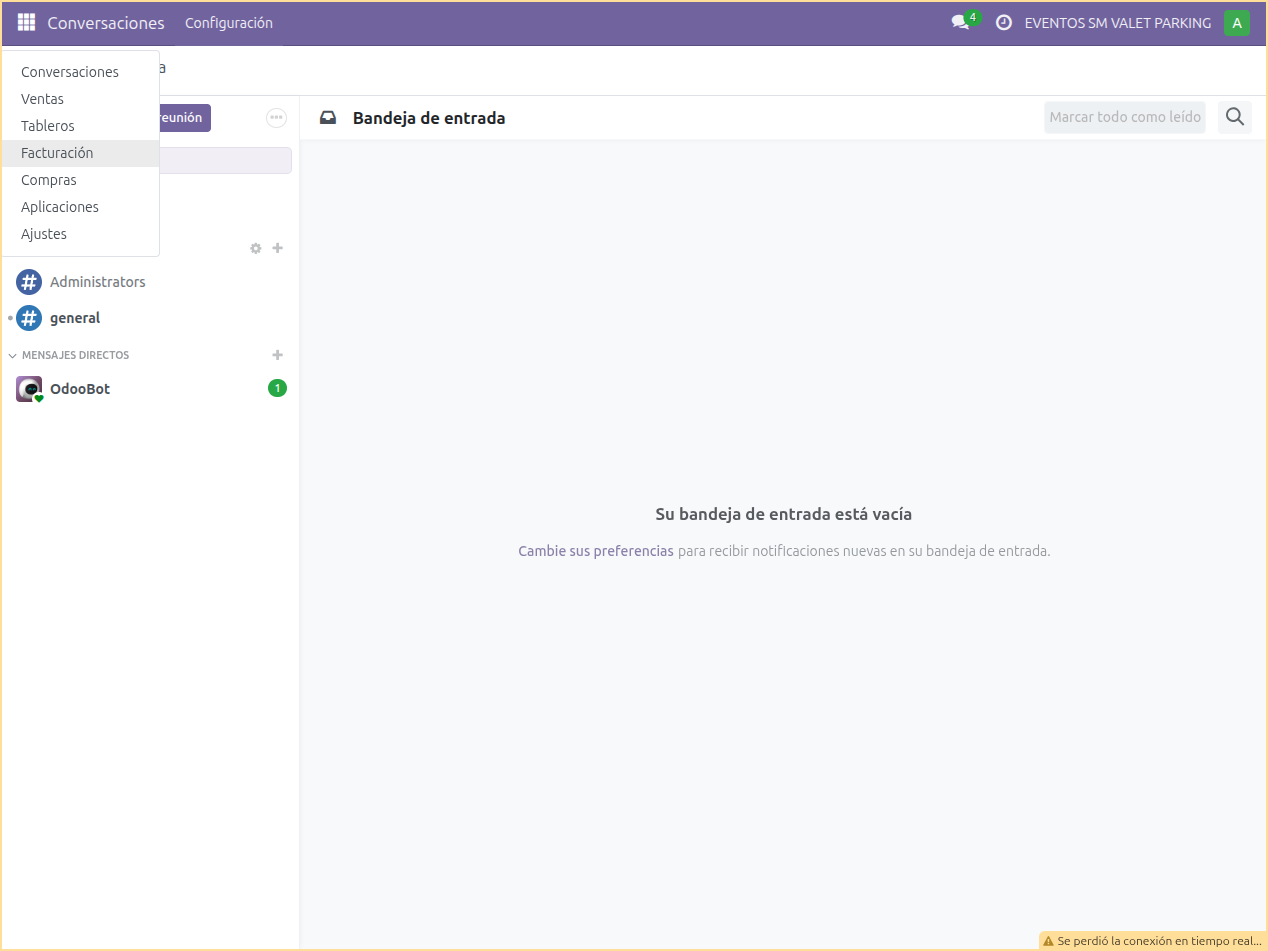
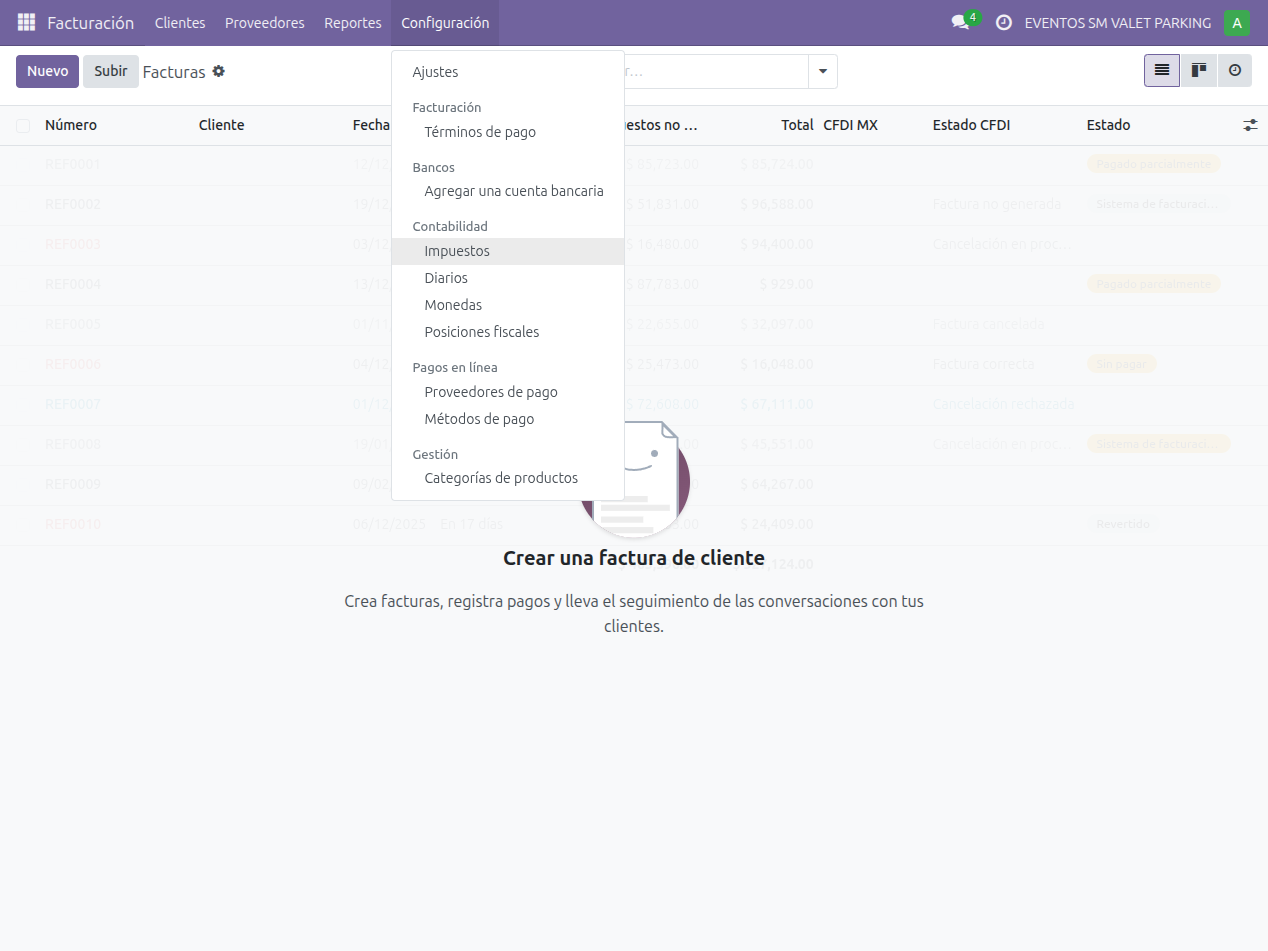
Paso 3️⃣: Navega a la Configuración de Impuestos
Sigue la ruta:
Configuración → Impuestos
Aquí gestionarás todos los impuestos aplicables a tu operación.
Paso 4️⃣: Identifica los Impuestos de Ventas
Filtra y localiza únicamente los impuestos de tipo "Ventas". Estos son los que aplicarás en tus facturas a clientes.
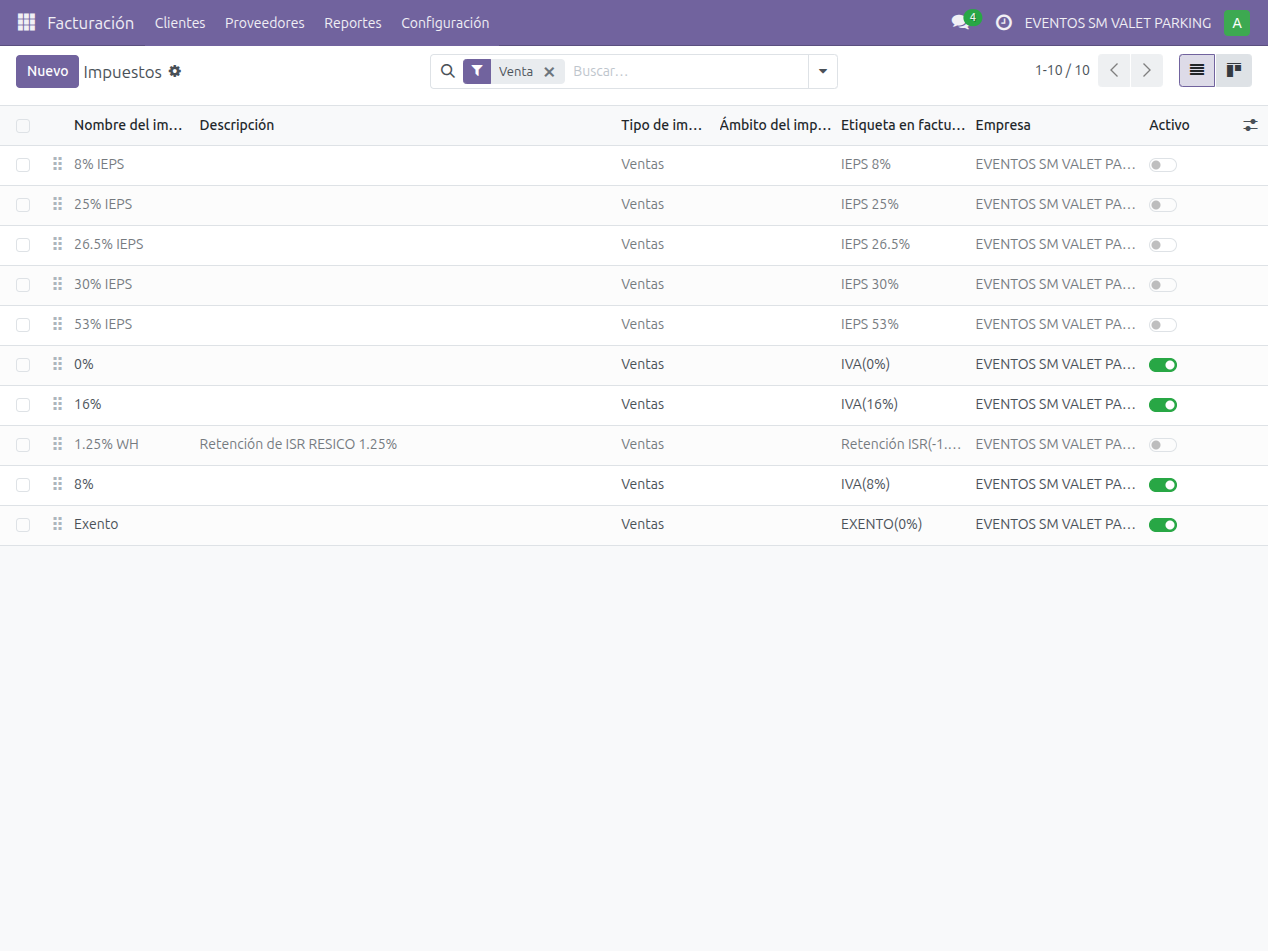
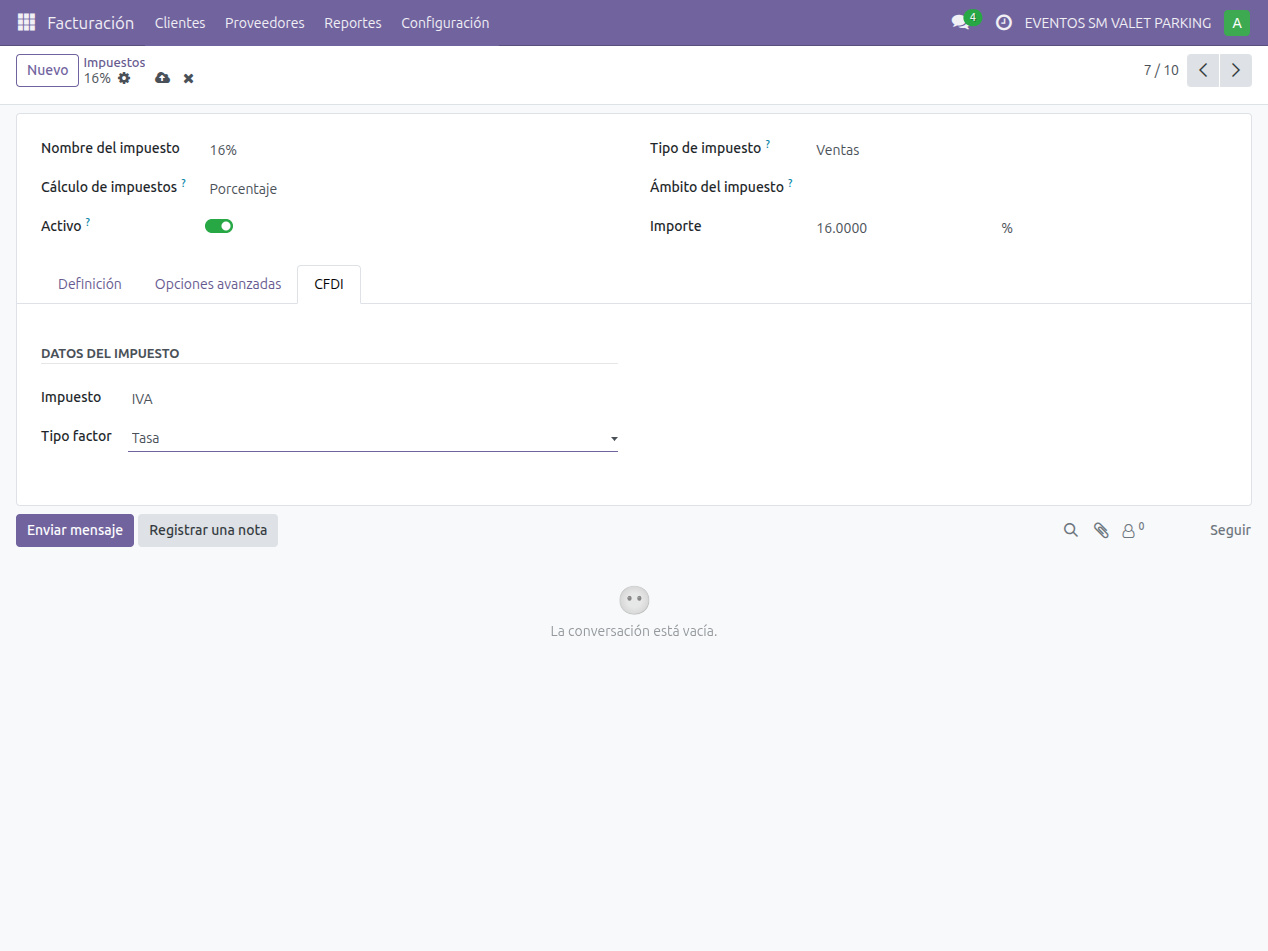
Paso 5️⃣: Configura los Parámetros CFDI del IVA
Para cada impuesto de IVA (8%, 0% y 16%), realiza la siguiente configuración en la pestaña "CFDI":
⚙️ Configuración Requerida:
- Impuesto: Selecciona "IVA"
- Tipo Factor: Selecciona "Tasa"
📌 Nota: Esta configuración debe aplicarse a los tres tipos de IVA: 16% (tasa general), 8% (zona fronteriza) y 0% (tasa cero).