
Aplin Connector for Odoo - Configuración del conector
Empecemos por conectar Odoo con tu cuenta de Aplin. Son cuatro datos y un botón.
Todo vive en Ajustes → Aplin - Noden, un panel propio en la barra lateral de configuración. Sólo lo ven los usuarios del grupo Aplin: Administrador.
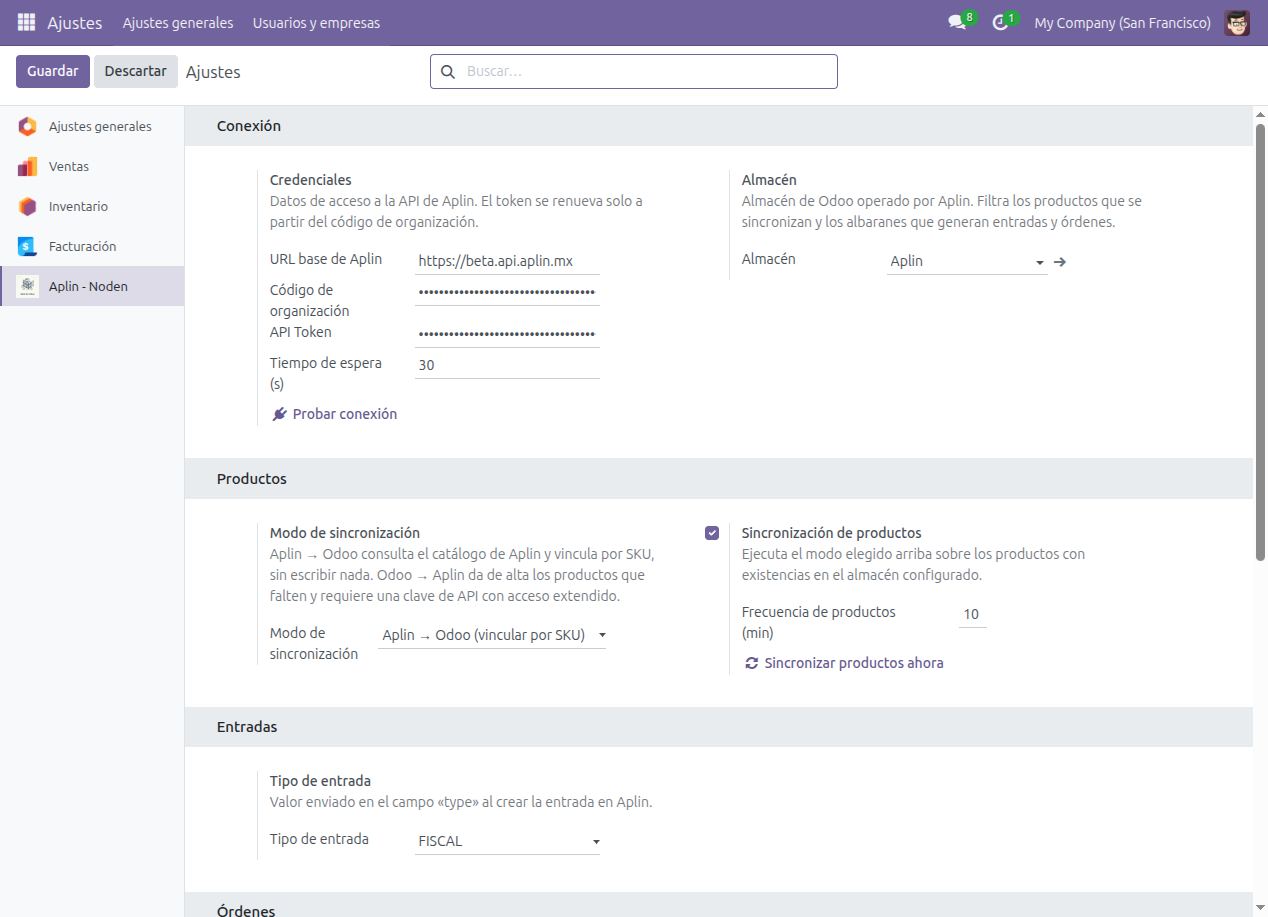
🔑 Credenciales
1. URL base de Aplin La raíz de la API, sin barra final. Aplin te la proporciona junto con tus accesos.
2. Código de organización Es la clave que identifica a tu organización. El conector la usa para pedir un token y lo renueva solo cuando caduca o cuando Aplin lo rechaza, así que no tienes que gestionarlo.
3. API Token Normalmente no lo toques. El conector lo rellena y lo mantiene al día. Sólo tiene sentido editarlo a mano para forzar un token concreto durante un diagnóstico.
4. Tiempo de espera Segundos que el conector espera por cada llamada antes de darla por perdida. Treinta suele estar bien.
Cuando los tengas, pulsa Probar conexión. Si todo está en orden verás una notificación verde y quedará registrada una operación de autenticación en la bitácora. Si algo falla, el mensaje te dirá exactamente qué.
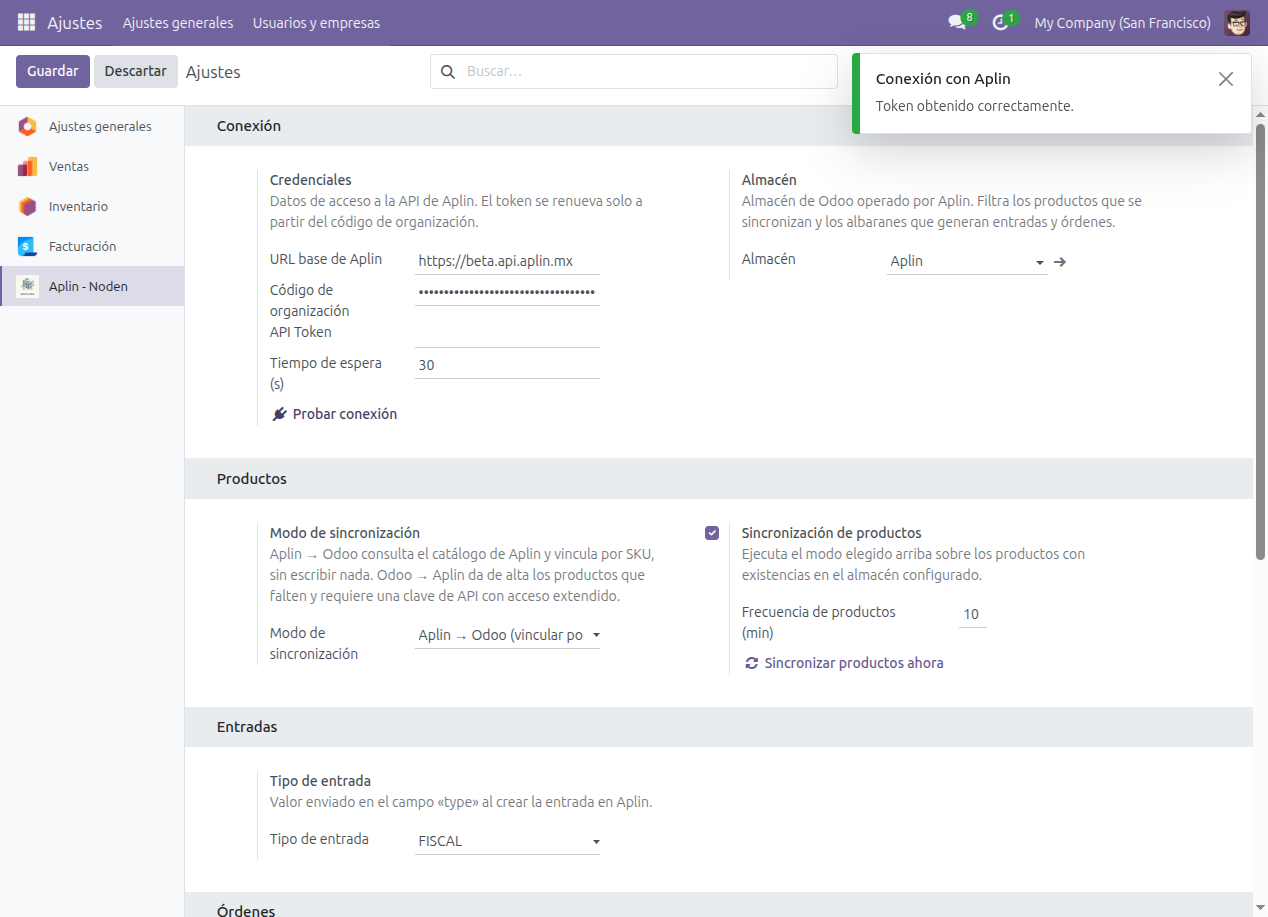
💡 Tip: El código de organización es una credencial. Se guarda oculto y nunca aparece en la bitácora: el conector borra la cabecera de autorización antes de registrar cada llamada.
🏭 Almacén
Elige el almacén de Odoo que opera Aplin.
Esta es la decisión más importante de toda la configuración, porque determina el alcance completo del conector:
- Qué productos se sincronizan (los que tienen existencias ahí).
- Qué recepciones generan entradas.
- Qué entregas generan órdenes.
Todo lo que ocurra en cualquier otro almacén queda fuera. Ni se envía, ni se marca, ni se reintenta.
💡 Tip: Si aún no tienes un almacén dedicado, créalo antes de configurar el conector. Mezclar la operación de Aplin con la de tu almacén propio hace muy difícil saber qué está dónde.
🔀 Modo de sincronización
En el bloque Productos decides cómo se mantienen los dos catálogos: vincular por SKU lo que ya existe en Aplin, o dar de alta desde Odoo lo que falte.
Es una decisión con consecuencias, y depende del nivel de acceso de tu clave de API. La tratamos entera en Sincronización de productos.
📦 Tipo de entrada
El valor que viaja en el campo type al crear una entrada en Aplin: FISCAL o NEW_INBOUND. Por defecto FISCAL.
Si no sabes cuál te toca, pregúntale a Aplin: depende de cómo tengan configurada tu operación.
🚚 Transportista y estados
Transportista (courierId) Identificador del transportista en Aplin que se envía al crear la orden. Aplin bloquea las órdenes que llegan sin transportista y sin guía, y no las deja liberar.
Déjalo en 0 si el transportista se asigna desde el panel de Aplin, o si tus albaranes ya traen la guía —una guía pre-generada desbloquea la orden por sí sola.
⚠️ Ojo: el identificador se valida al crear. Si envías uno que no existe en tu organización, Aplin rechaza la orden entera con un mensaje del tipo
Los siguientes couriers no existen en la organizacion…. La API no ofrece ningún listado de transportistas, así que el número tienes que pedírselo a Aplin.
Estados finales de la orden
Estados de Aplin que dan la orden por entregada, separados por coma. Por defecto SENT,DELIVERED.
Al detectar uno de ellos, el conector cierra cualquier incidencia pendiente del albarán.
Adjuntar la etiqueta desde los adjuntos de Odoo Desactivado por defecto. Lo explicamos en detalle en Guías y etiquetas.
⏱️ Procesos automáticos
El conector trae tres procesos programados. Los tres nacen desactivados, porque un proceso disparando contra una URL sin configurar sólo genera ruido en la bitácora.
Actívalos desde estos mismos ajustes cuando Probar conexión funcione:
| Interruptor en los ajustes | Qué hace | Frecuencia por defecto |
|---|---|---|
| Sincronizar productos automáticamente | Ejecuta el modo de catálogo elegido | 10 minutos |
| Consultar órdenes automáticamente | Trae el estado de las órdenes desde Aplin | 10 minutos |
| Reintentar fallos automáticamente | Relanza lo que quedó en error y recoge lo que nunca llegó a salir | 30 minutos |
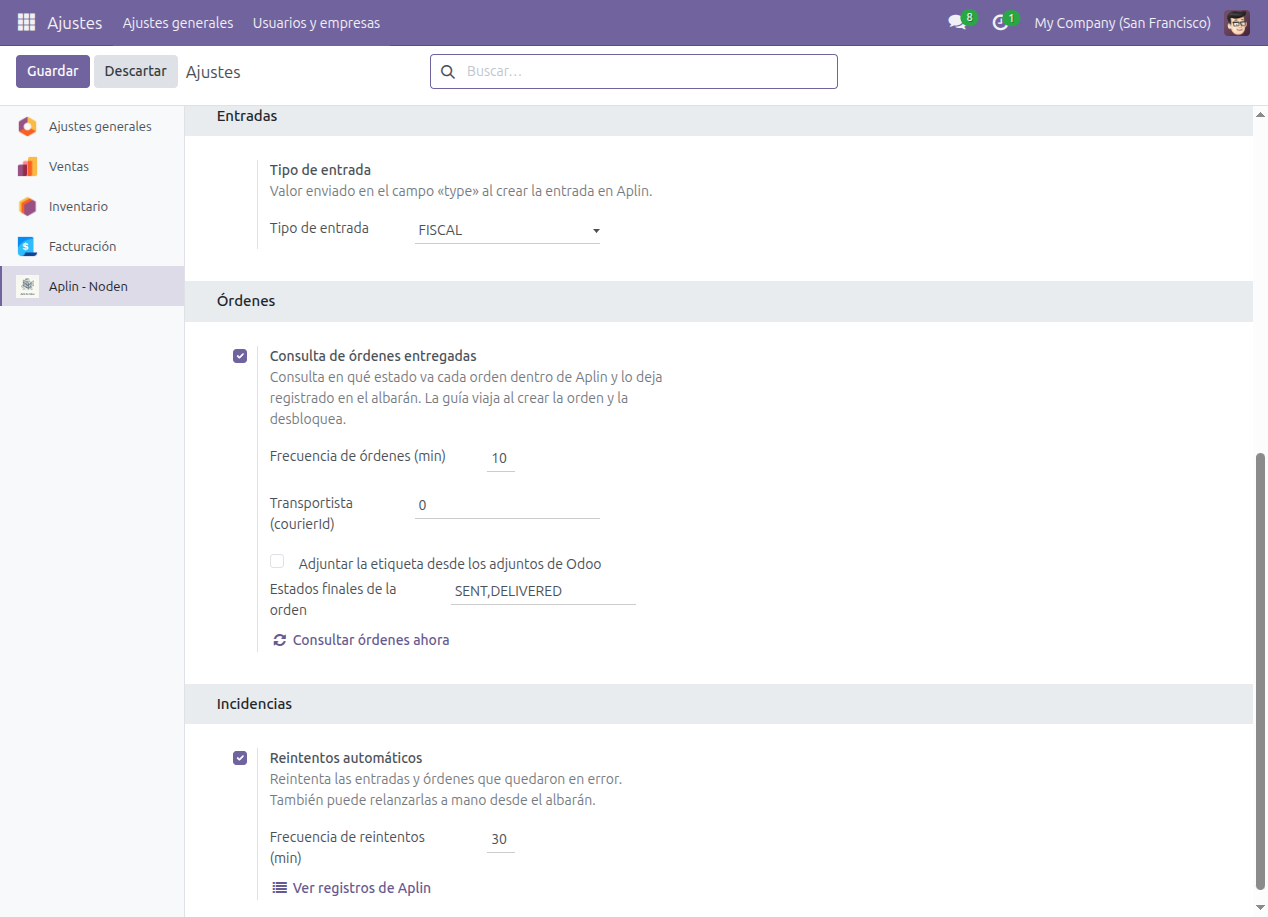
Cada uno tiene su interruptor y su campo de frecuencia en minutos.
💡 Tip: El de reintentos no es opcional en la práctica. Además de relanzar errores, es el que recupera una recepción cuya sincronización se perdió porque el servidor se reinició en mal momento. Déjalo encendido.
✅ Lista de verificación
Antes de dar la configuración por terminada:
- Probar conexión responde en verde.
- El almacén seleccionado es el correcto.
- Los productos que vas a mover tienen referencia interna (SKU).
- Has ejecutado una sincronización de productos y no quedan SKU sin correspondencia.
- Los tres procesos automáticos están activos.
Con eso, valida una recepción de prueba y comprueba que aparece en Inventario → Aplin → Registros.