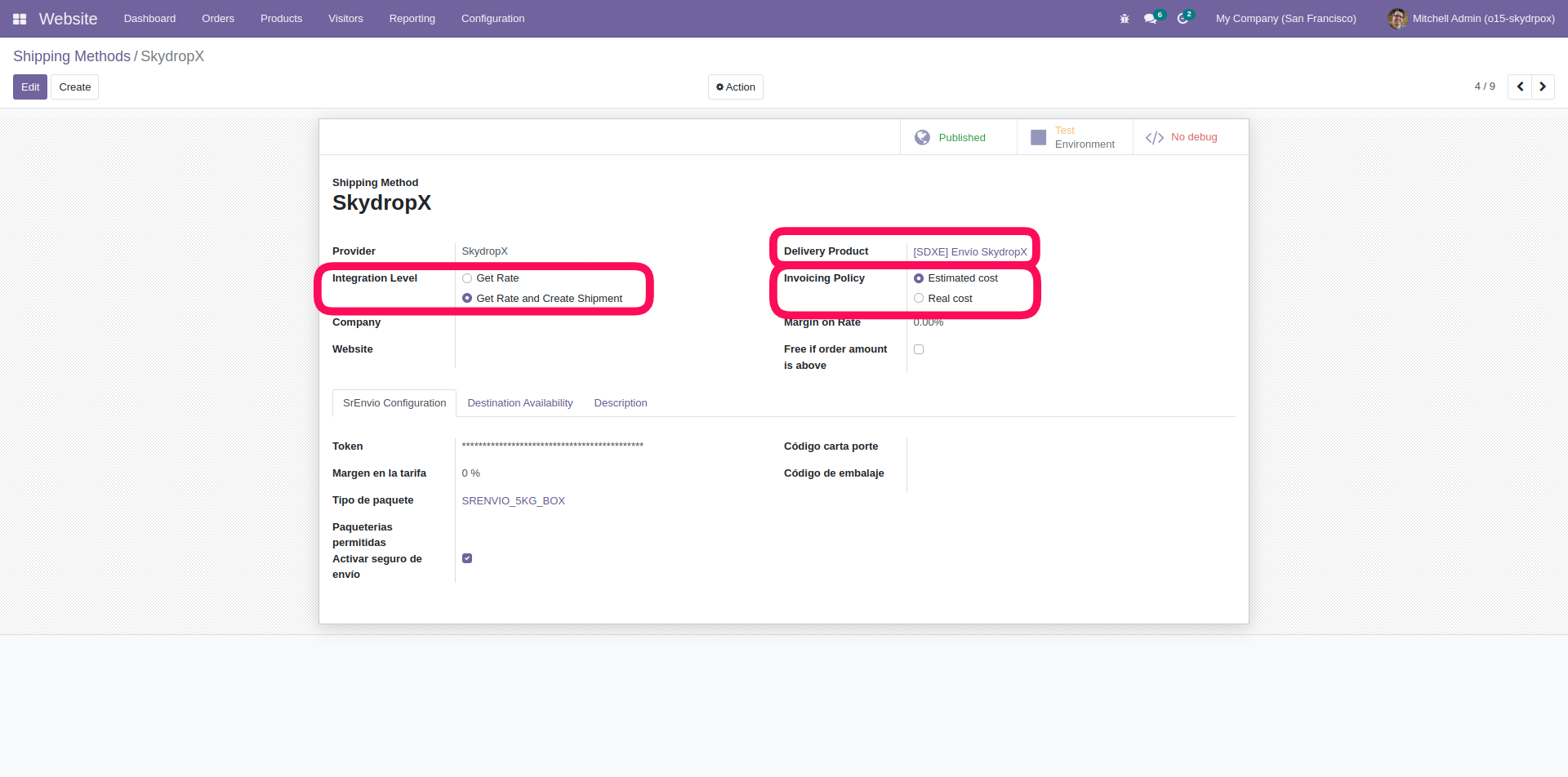
¡Excelente! Ahora configuremos cómo se comportará SkydropX en tu Odoo.
Sigue estos pasos sencillos para asegurarte de que todo funcione a la perfección:
1. Nivel de integración Selecciona la opción Obtener tarifa y Crear envíos. Esto es vital para que puedas generar tanto cotizaciones como guías de manera automática.
2. Producto de envío Aquí no tienes que preocuparte, simplemente utiliza el que se asigna automáticamente.
3. Política de facturación Elige la opción Costo Estimado.
🔑 Credenciales API
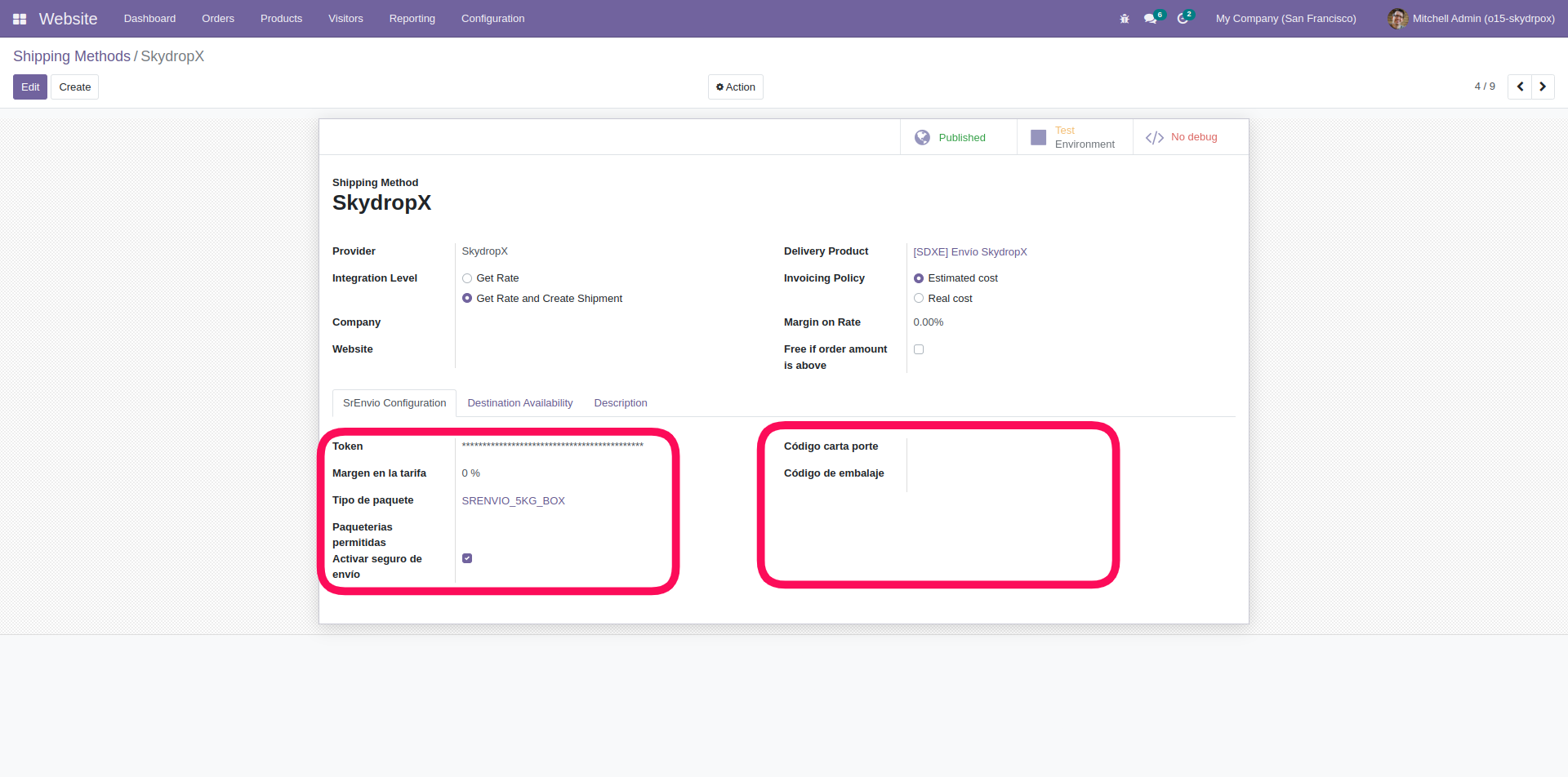
La autenticación con SkydropX utiliza el estándar OAuth mediante API Key y API Secret Key (Client ID y Client Secret proporcionados por SkydropX Pro).
Pasos para conectar:
- Ingresa tu API Key (Client ID) en el campo correspondiente.
- Ingresa tu API Secret Key (Client Secret).
- Haz clic en el botón Test API Keys para validar la conexión.
Si las credenciales son correctas, el sistema generará automáticamente un Token de acceso con su fecha de vigencia. El token se renueva automáticamente cuando expira.
💡 Tip: Si ves un error de conexión, verifica que tus credenciales sean las de SkydropX Pro (no las del panel básico) y que tu conexión a internet esté activa. Los mensajes de error te indicarán exactamente qué verificar.
📈 Margen en la tarifa (% de Utilidad)
¿Quieres cobrar un poco más por el manejo del envío? Puedes incrementar el costo que ve el cliente final agregando un porcentaje extra.
Ejemplo:
- % de Utilidad: 15
- Precio real SkydropX: $320
- Precio que ve tu cliente: $368 ($320 + 15%)
📦 Tipo de paquete
Aquí definimos qué cajas o paquetes se usarán para calcular las cotizaciones. Tienes dos opciones geniales:
- Paquete por defecto: Si tus envíos son muy estándar, puedes fijar un paquete específico. Odoo siempre usará estas dimensiones para cotizar.
- Asignación dinámica: ¡Nuestra recomendación! Si dejas esto abierto, el sistema asignará automáticamente el mejor paquete basándose en el peso volumétrico de tus productos. El sistema busca tipos de paquete cuyo nombre contenga "skydropx" y los ordena por peso máximo.
🚚 Paqueterías permitidas
Si prefieres trabajar solo con ciertas transportistas, aquí puedes limitarlo. Escribe los códigos con formato PROVEEDOR-SERVICIO separados por comas.
Códigos populares:
ESTAFETA-ESTAFETA_NEXT_DAYoESTAFETA-ESTAFETA_STANDARDFEDEX-STANDARD_OVERNIGHToFEDEX-FEDEX_EXPRESS_SAVERREDPACK-EXPRESSoREDPACK-ECOEXPRESSSENDEX-REGUPS-EXPRESS_SAVERCARSSA-NACIONAL
💡 Tip: Deja el campo vacío para mostrar todas las paqueterías disponibles en las cotizaciones.
🛡️ Seguro de envío
Activa esta opción si quieres permitir que tus clientes compren un seguro para sus envíos desde el sitio web. El costo se calcula en base a listas de precios.
⚠️ Importante: La API de SkydropX actualmente no soporta la compra automática del seguro. Si activas esto, tu empresa será la responsable de gestionar el seguro internamente.
📜 Código Carta Porte (SAT)
Este es un requisito fiscal en México. Debes ingresar el código SAT genérico que se usará para generar la guía. El valor por defecto es 50201711 (Servicios de envío, embalaje y empaque).
- Ejemplo:
50201711
💡 Tip: Este código se puede sobreescribir a nivel de albarán individual. Ver detalle
📦 Código de embalaje (SAT)
Al igual que el anterior, este es el código SAT para el tipo de embalaje. El valor por defecto es 4G.
- Ejemplo:
4G(Cajas de cartón),1H1(Tambor de plástico),4B(Caja de madera)
💡 Tip: También configurable a nivel de albarán individual. Ver detalle
🖨️ Adjuntar guía PDF
Activa la opción Adjuntar guía PDF para que el sistema descargue automáticamente el PDF de cada guía generada y lo adjunte como archivo al mensaje del albarán. Esto es útil si necesitas acceder a las guías sin conexión o adjuntarlas a correos.
Nota: La guía siempre estará disponible como enlace de descarga en el mensaje del albarán, independientemente de esta opción. Esta función simplemente agrega el archivo PDF directamente al chatter.
🏭 Almacén Sitio Web
Aquí defines desde qué almacén saldrán los productos cuando alguien compre en tu sitio web. Esta dirección se usará como el Origen para calcular las cotizaciones.
Nota: Este campo solo es visible si tienes habilitada la opción de múltiples ubicaciones de almacén. Asegúrate de que el almacén seleccionado tenga una dirección válida configurada.
🏢 Soporte Multi-compañía
Si operas con múltiples compañías en Odoo, el conector ahora filtra automáticamente los métodos de envío SkydropX por la compañía activa. Esto aplica tanto en las operaciones masivas de generación de guías como en el controlador del sitio web.
No requiere configuración adicional: las reglas de registro de delivery.carrier en Odoo 17 se respetan automáticamente.